DEM データセット
DEM データセットは Mapray JS で使用できる地図形状タイル (DEM) データを管理することができます。
地図形状タイルデータのアップロード
-
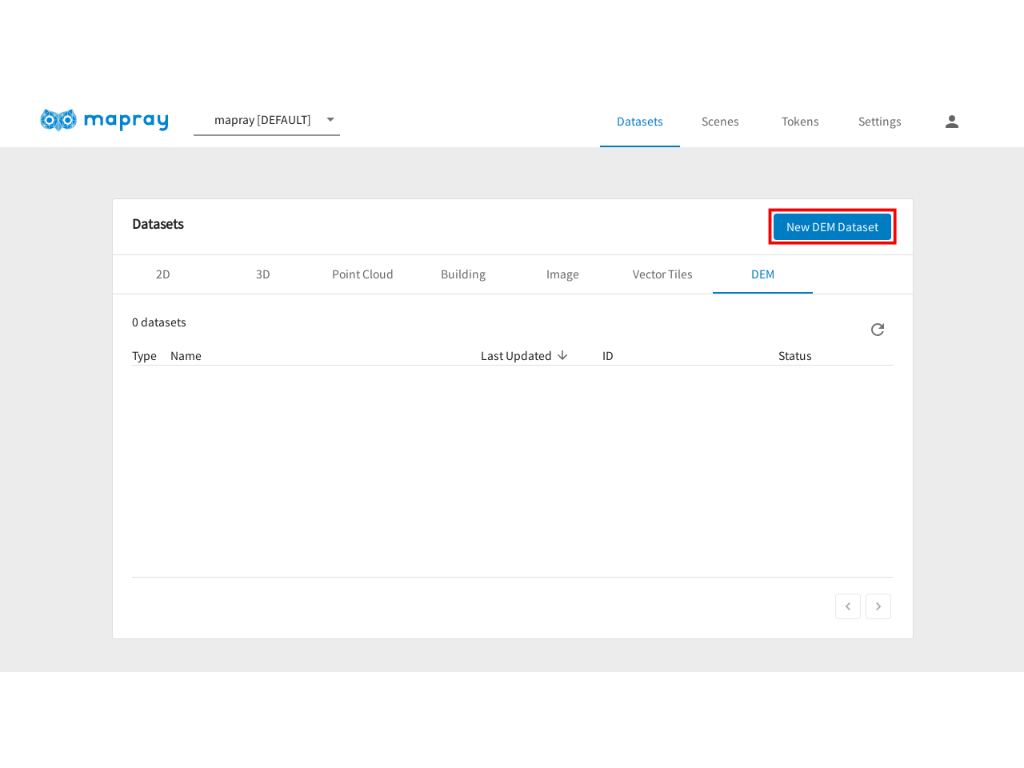
「Datasets」ページの、「DEM」タブから、「New DEM Dataset」ボタンをクリックします。
-
ダイアログが表示されたら、必要事項を入力します。
入力が完了したら「OK」ボタンをクリックします。プロパティ 説明 Name 任意の名前を指定します。1文字以上128文字以下で入力してください。 Description 任意の説明を指定します。300文字以下で入力してください。 Attribution Info 帰属情報を指定します。 Files 地図形状タイルデータを指定します。サポートするフォーマットは GeoTIFF (.tif/.tiff) です。入力ファイルの詳細については、GeoTIFF ファイルの条件をご確認ください。ドラッグ操作でディレクトリを指定するか、ドラッグ領域をクリックすることでシステムのファイル選択ダイアログから選択することができます。サポートファイル以外のファイルが含まれるとアップロードできませんので、チェックを外してください。 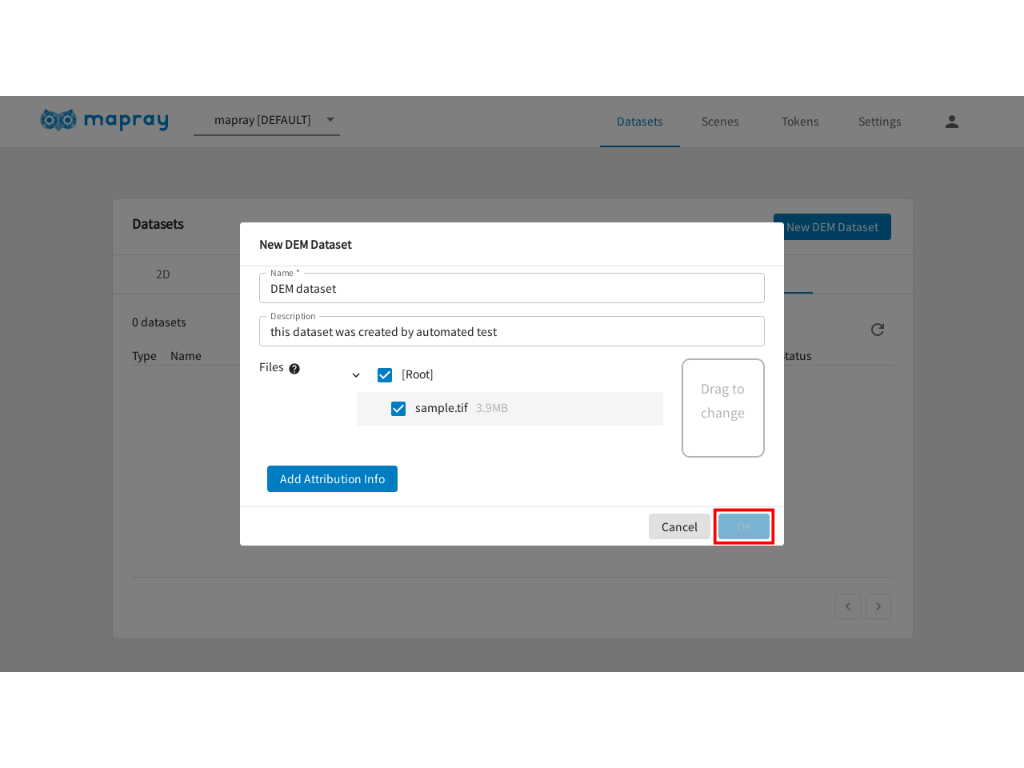
-
アップロードに成功したら、下記のようにメッセージが表示され、リストに新しい項目が追加されます。
この例では、アップロードしたデータセットの ID は5159034827046912で、後述する Mapray JS の Viewer で表示する際に指定する ID となります。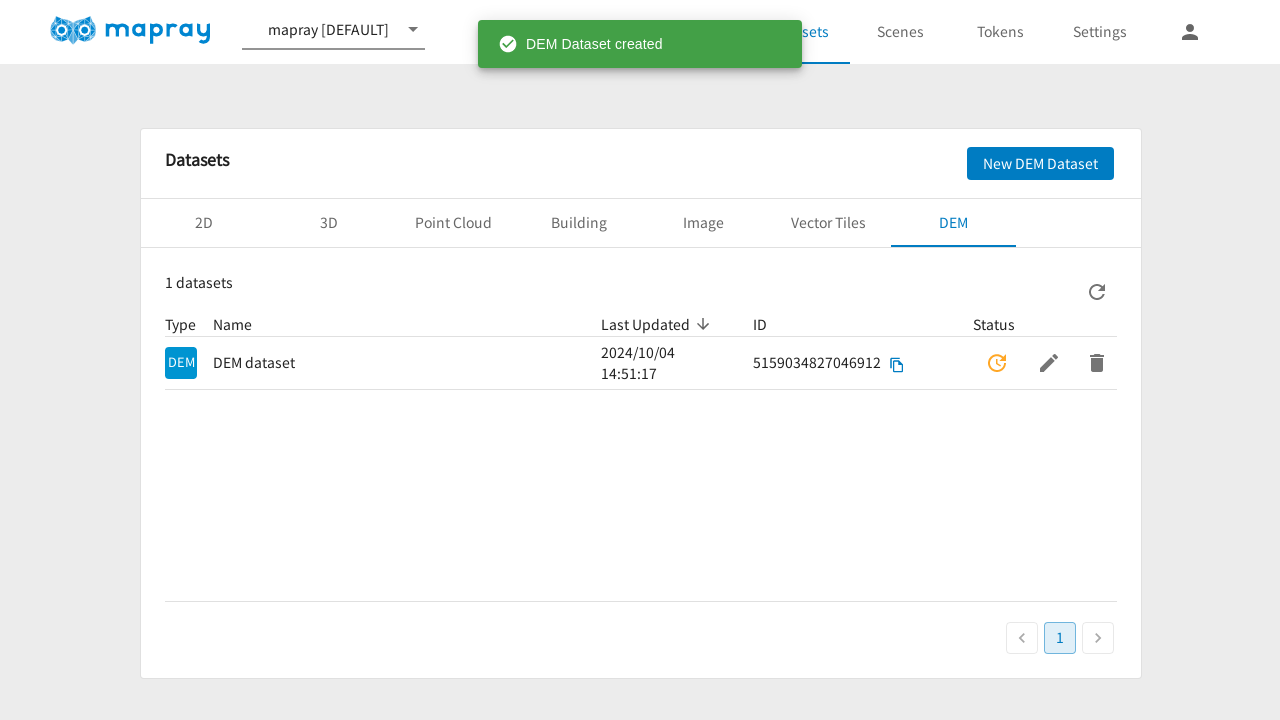
DEM データセットの編集
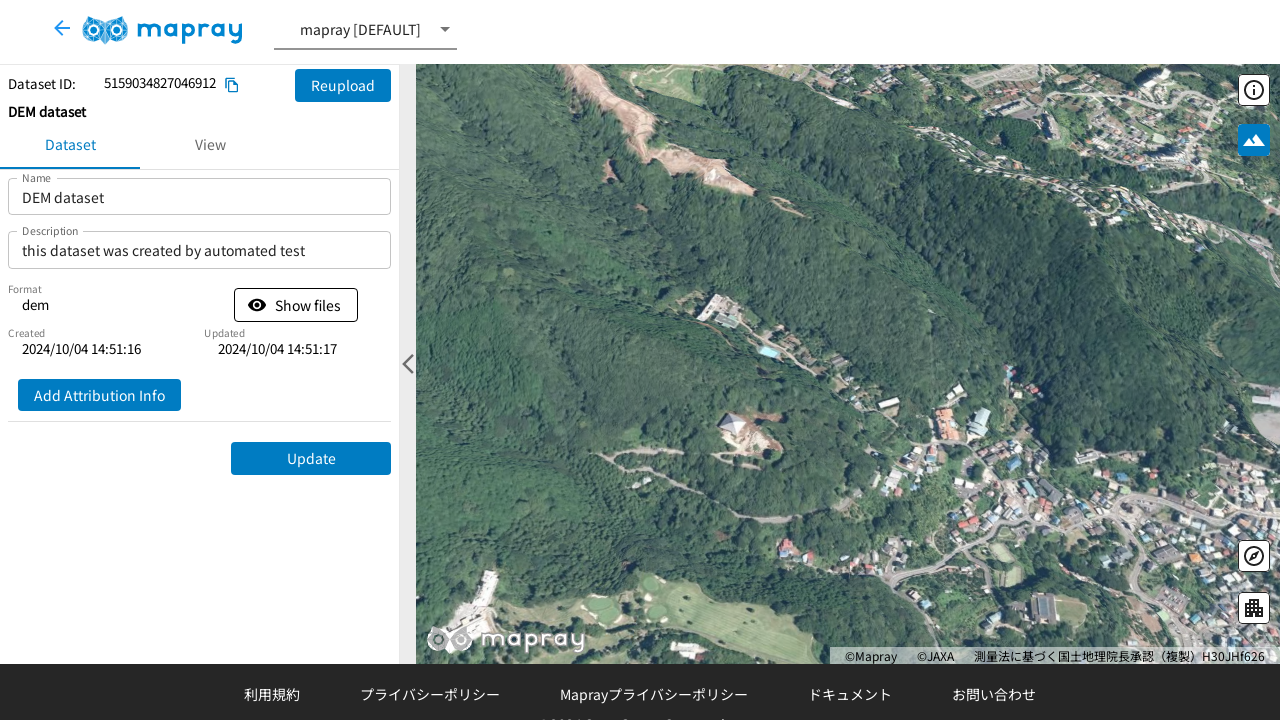
「Name」、「Description」、「Attribution Info」が編集できます。
編集画面では、アップロードした地図形状タイルデータ、Mapray JS で使用するコードスニペットが確認できます。
-
編集したい DEM データセットの編集アイコンをクリックします。
編集はコンバートが成功したときに可能です。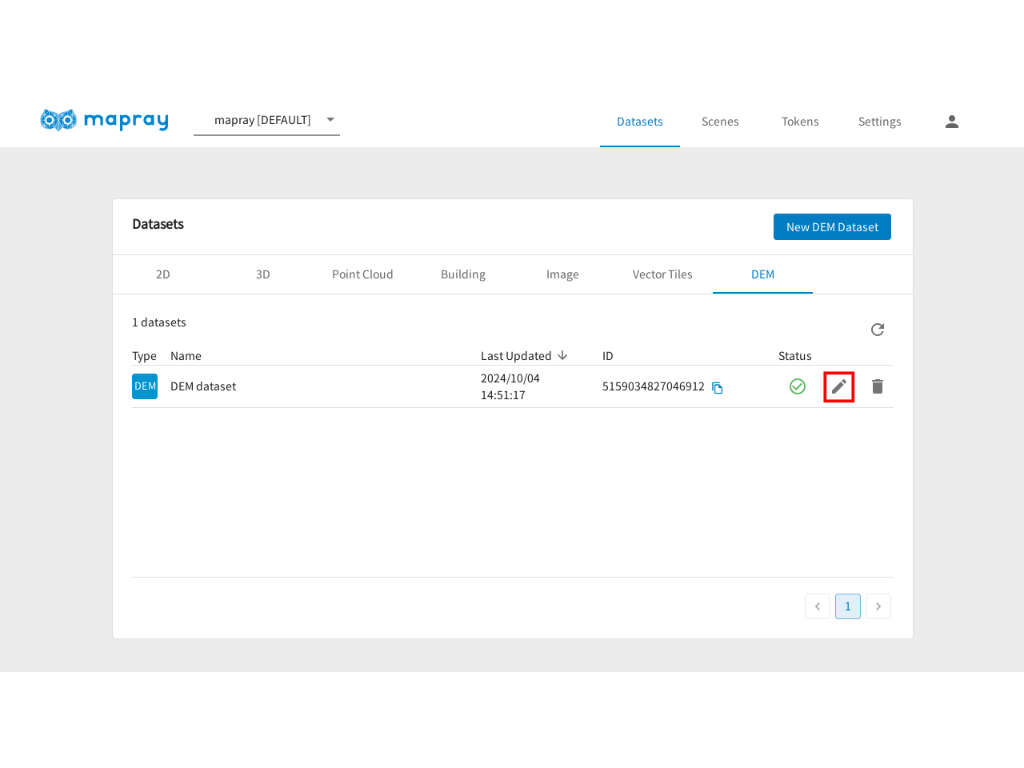
-
編集したら「Update」ボタンをクリックします。
DEM データセットの削除
-
削除したい DEM データセットの削除アイコンをクリックします。
削除はコンバートが成功、またはエラーのときに可能です。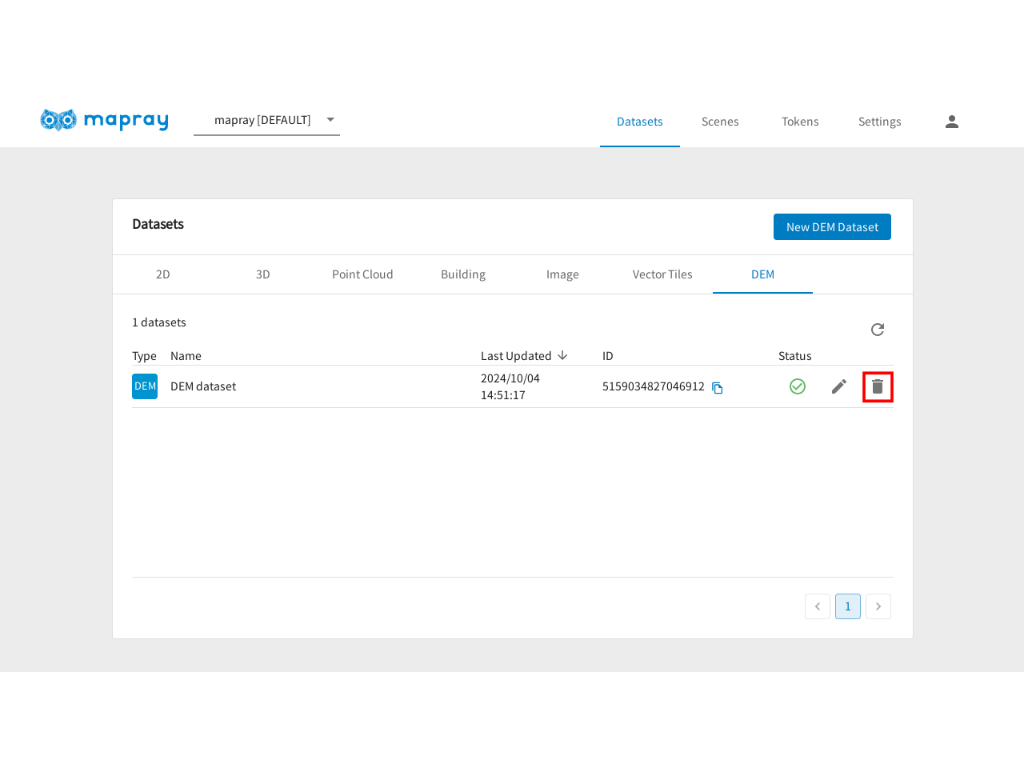
-
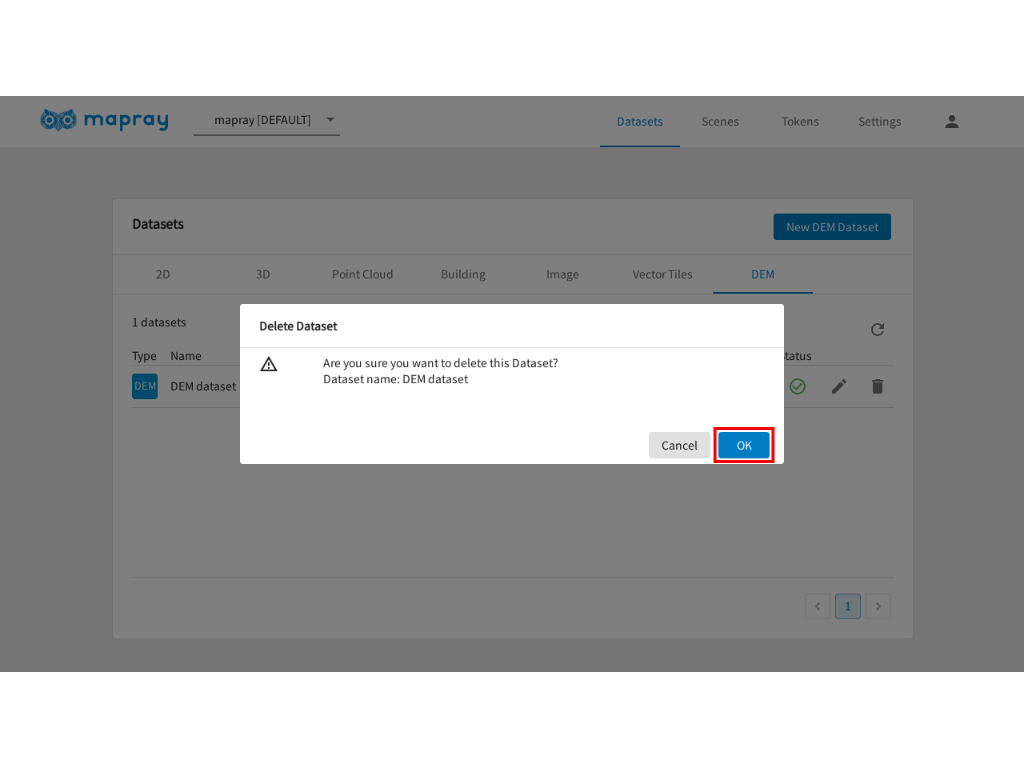
確認ダイアログが表示されたら「OK」ボタンをクリックします。
地図形状タイルデータの表示
Mapray JS を使用して Mapray Cloud に保存された 地図形状タイルデータを読み込む例を示します。
  // let id = "<container id>";
  const stdViewer = new maprayui.StandardUIViewer(id, "<token>", {
    dem_provider: new mapray.StandardDemProvider({
      prefix: "https://tiles.mapray.com/dem/",
      headers: { Authorization: "Bearer <token>" },
    }),
  });
  const demURL = "https://cloud.mapray.com/demdataset/<id>/"
  const demProvider = new mapray.StandardDemProvider(
    demURL, ".bin", { headers: { "Authorization": "Bearer <token>" } }
  );
  stdViewer.viewer.dem_layers.add(demProvider);
<token> については作成した Organization Token の値に変更してください。 また、 <id> については、データアップロード時に確認したデータセット ID に変更してください。