Getting Started
Mapray Cloud と Mapray JS を使用した、最小構成の地図アプリケーションを作成するまでを説明します。
Organization Token の作成
最初に Mapray Cloud のリソースへアクセスするために必要な Organization Token を作成します。
-
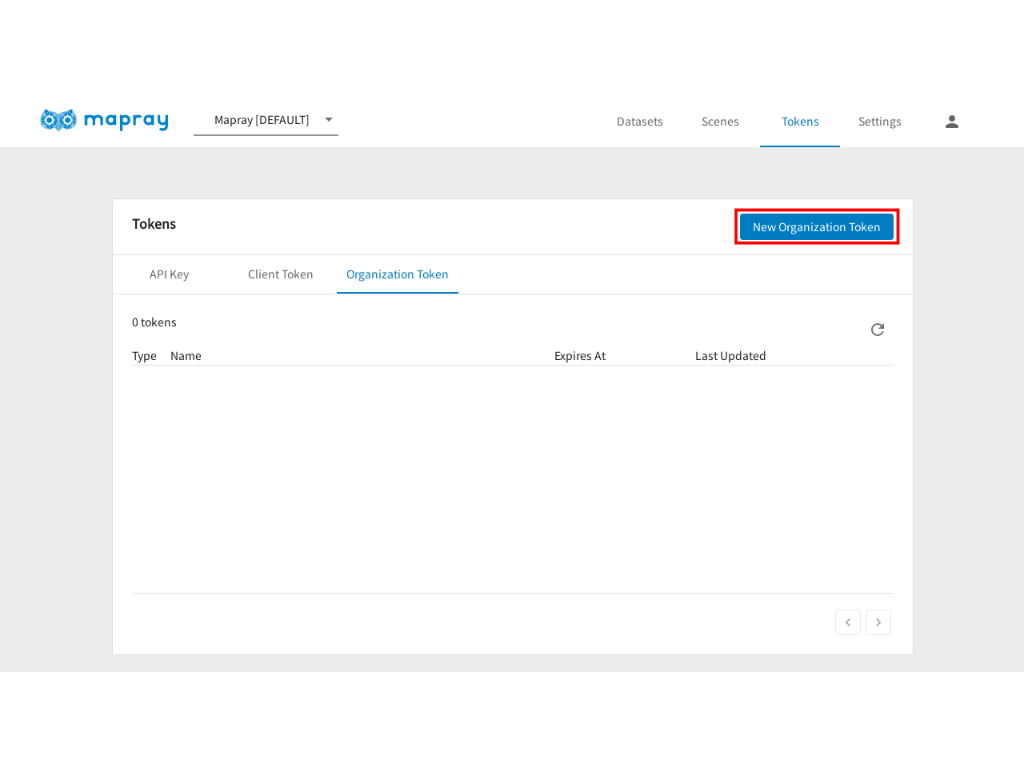
「Tokens」ページの、「Organization token」タブから、「New Organization Token」ボタンをクリックします。
-
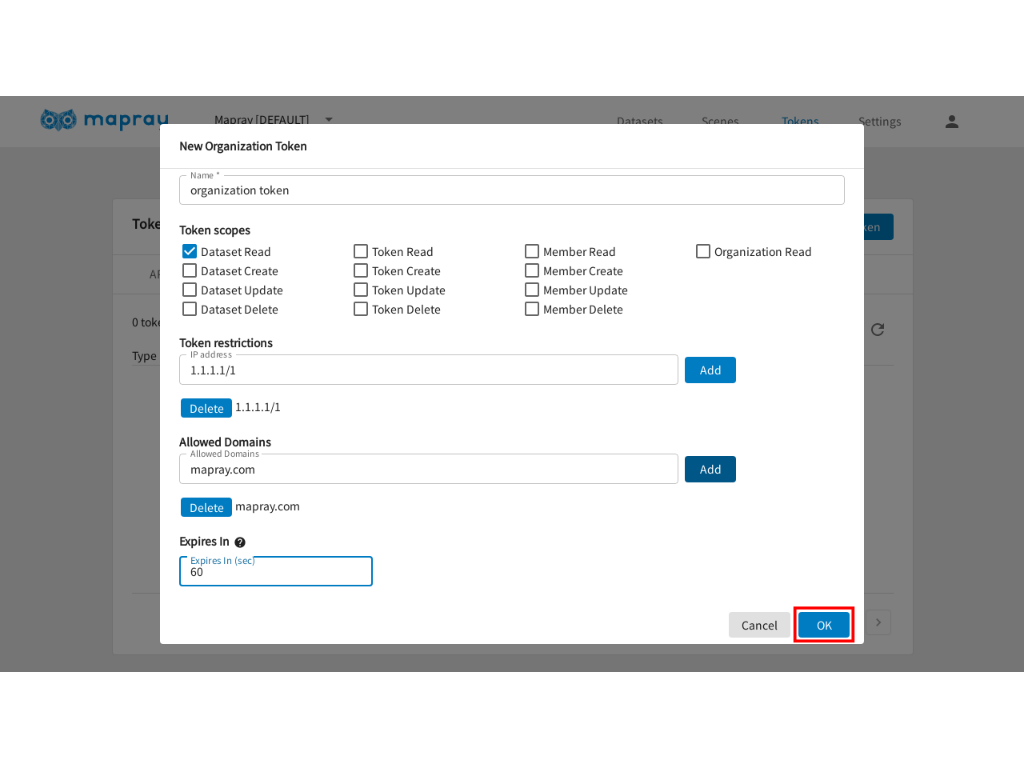
ダイアログが表示されたら、任意の名前を入力し、「Token scopes」で「Dataset Read」のみを選択して「OK」ボタンをクリックします。
-
作成に成功したら、下記のように Organization Token が表示されます。
Organization Token はこの画面でしか確認できないため、必ず記録してください。ここで作成した Organization Token は後述の手順で利用します。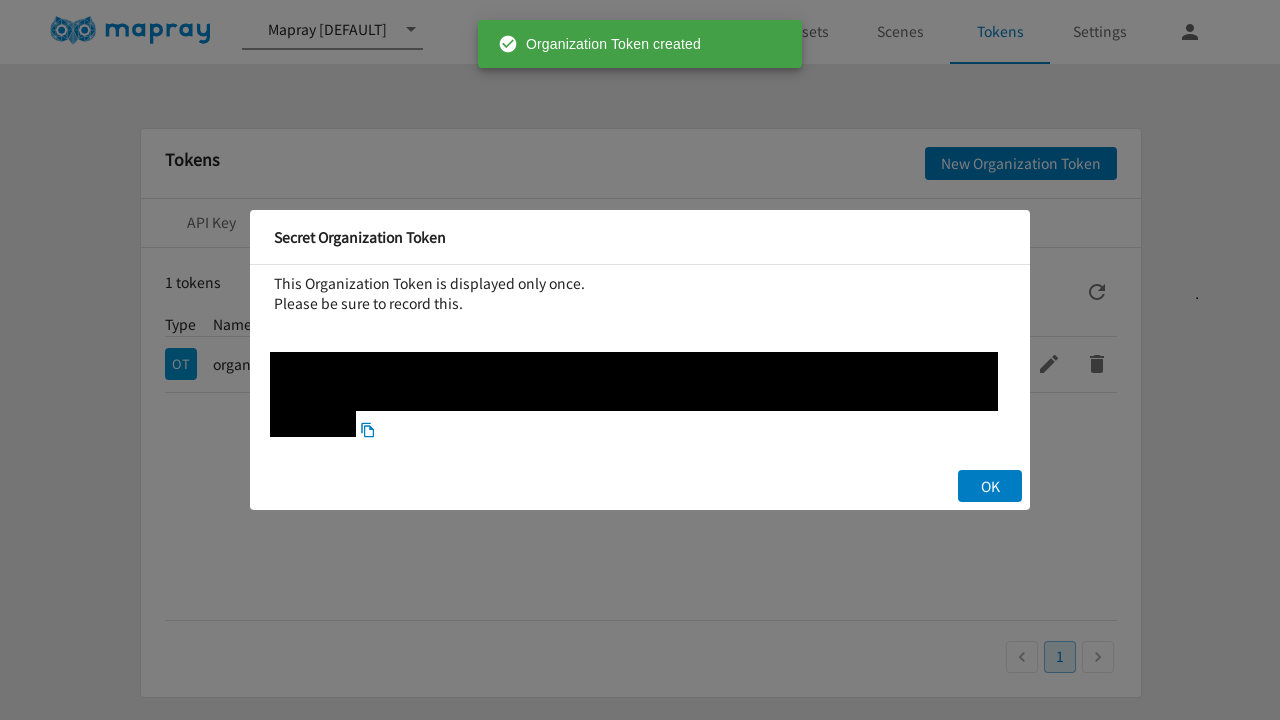
3Dデータのアップロード
続いて、 3Dデータを Mapray Cloud にアップロードします。
アップロードするデータは、mapray_box.zipをご利用ください。
-
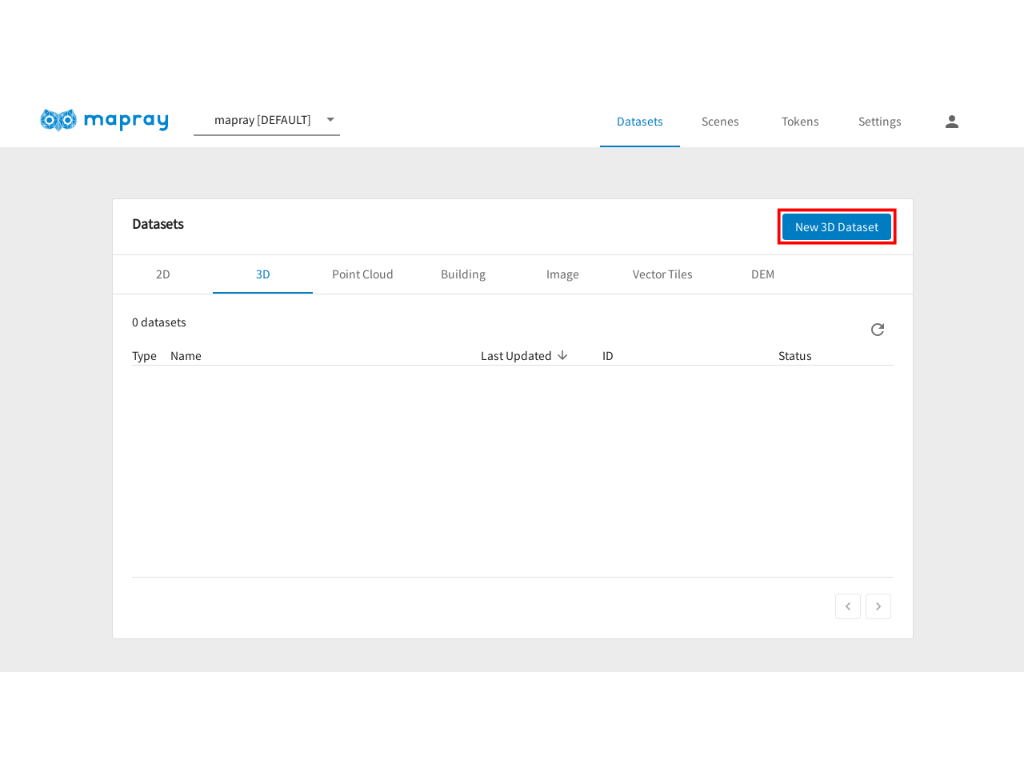
「Datasets」ページの、「3D」タブから、「New 3D Dataset」ボタンをクリックします。
-
ダイアログが表示されたら、必要事項を入力します。
入力が完了したら「OK」ボタンをクリックします。プロパティ 値 Name mapray box Description mapray box File Type gltfOrigin Longitude:138.62,Latitude:35.44,Altitude:1800Files mapray_box.zipを解凍して得られたmapray_boxディレクトリを選択してください。Path /mapray_box/box.gltf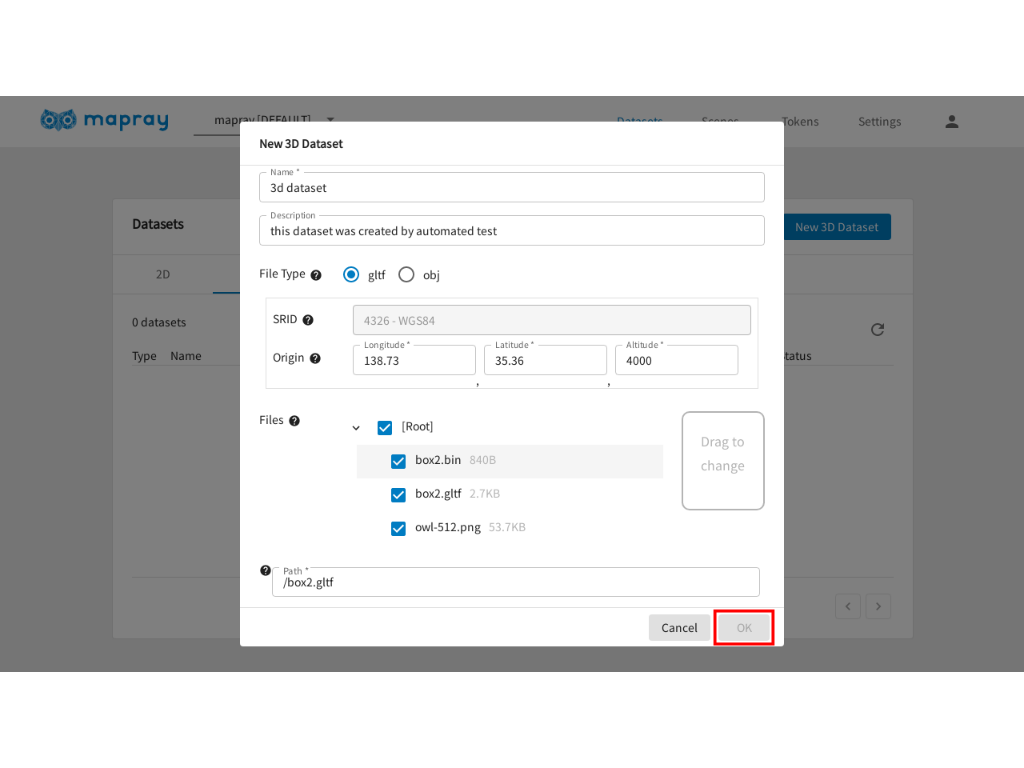
-
アップロードに成功したら、下記のようにメッセージが表示され、リストに新しい項目が追加されます。
アップロードしたデータセットの ID は後述の手順で利用します。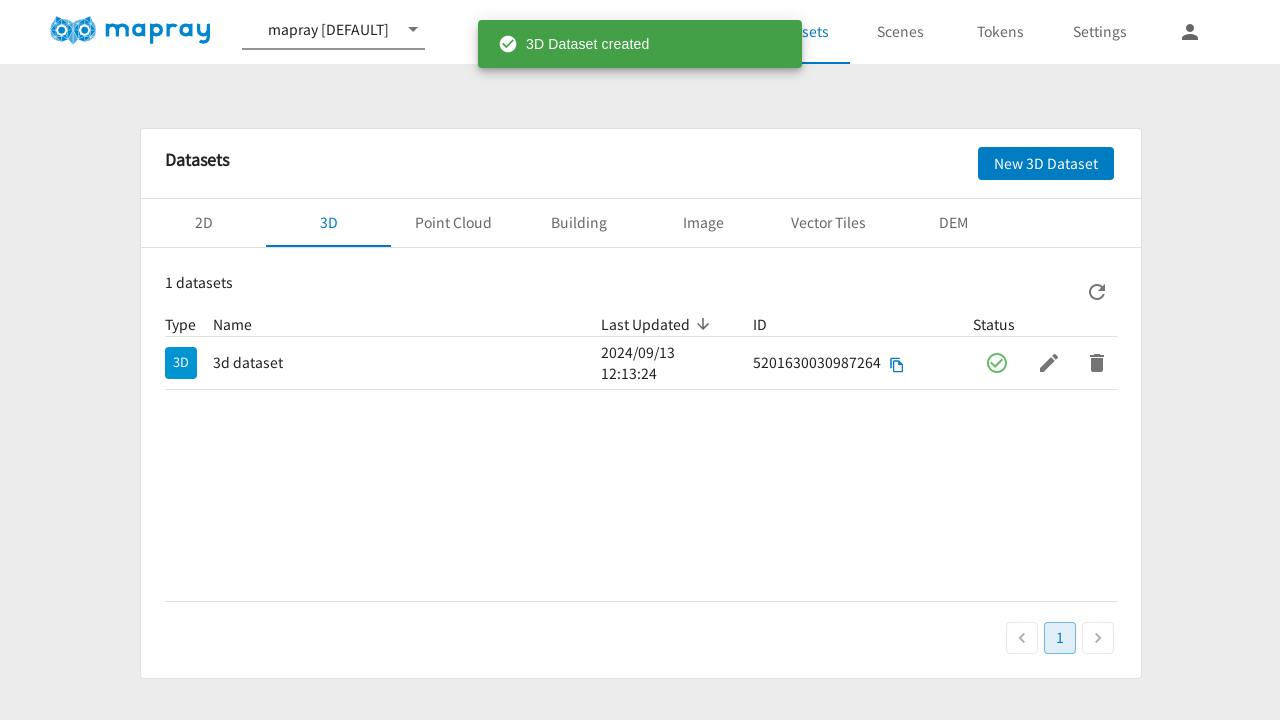
アプリケーションの実装
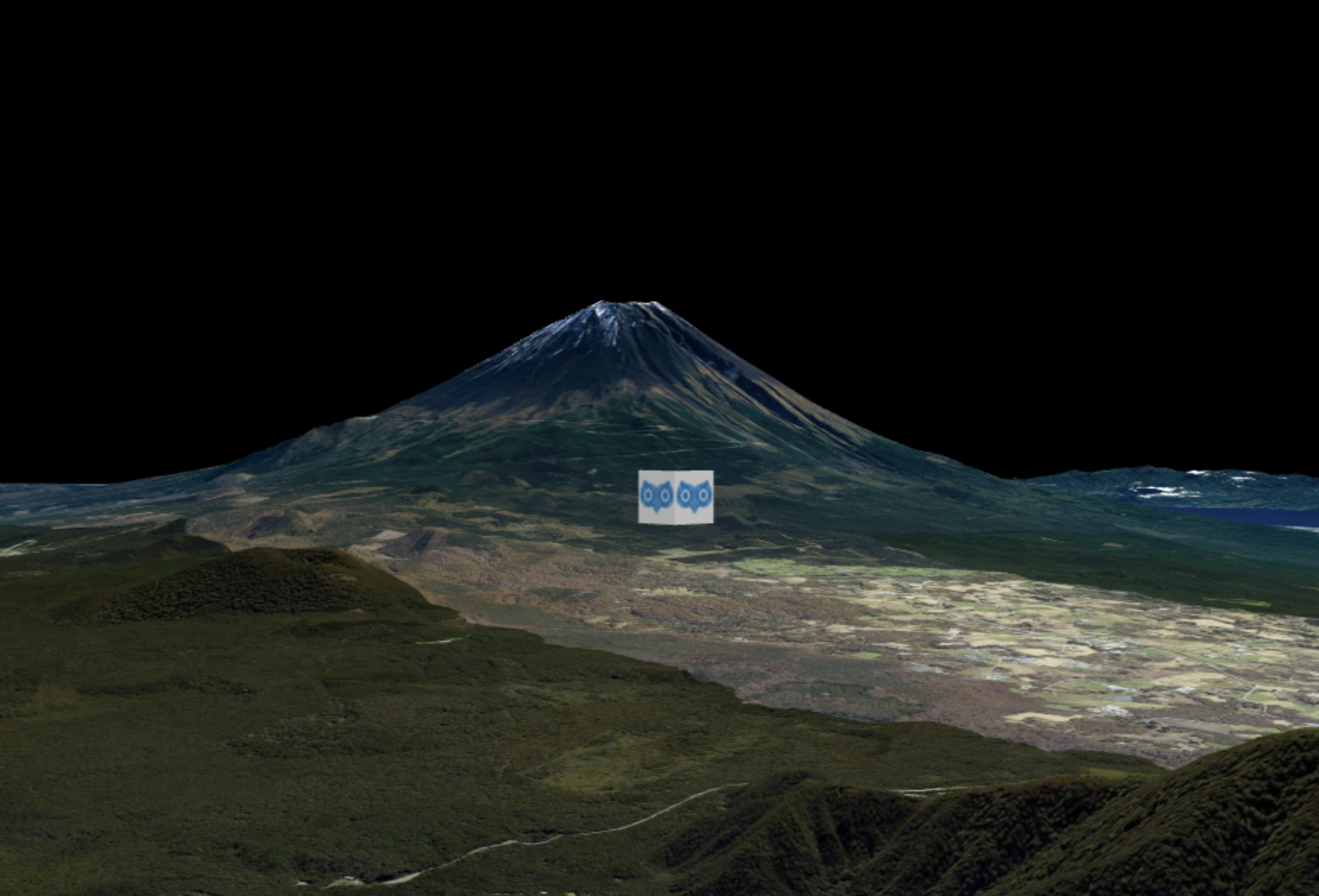
最小構成の地図アプリケーションを作成します。完成するとお使いの Web ブラウザ内に地球と先ほどアップロードした3Dデータが表示されます。
Mapray JS を使ったアプリケーション開発は JavaScript ファイルを <script> で直接読み込む方式(以下 CDN 方式)と、npm パッケージでモジュールとして読み込む方式(以下モジュール方式)のどちらかを選択できます。 以下では、webpackを使ったモジュール方式で説明します。
CDN 方式と rollup を使用したモジュール方式での実装については、 Mapray JS の Getting Startedページを参照してください。
モジュール方式(webpack)
事前準備
以下のツールが必要になりますので、あらかじめインストールしておきます。
- node
- npm
プロジェクト作成
本説明では、最終的に下記のようなフォルダ構成となります。
.
├─ package.json        Node の設定ファイル
├─ node_modules/       Node の依存ライブラリが保存されるディレクトリ
├─ webpack.config.js   ビルド設定ファイル
├─ src/                ソースファイルのディレクトリ
└─ dist/               ビルド後の js が出力されるディレクトリ
空のディレクトリを作成し、ディレクトリ内で下記を実行します。
npm init -y
npm install webpack@5.75.0 webpack-cli@5 st --save-dev
npm install @mapray/mapray-js @mapray/ui
package.json が生成され、 node_modules ディレクトリ内に mapray 及びビルドツールなどがインストールされます。
続いて、 webpack.config.js を作成します。
const path = require('path');

module.exports = {
    entry: './src/index.js',
    output: {
        filename: 'bundle.js',
        path: path.resolve(__dirname, 'dist'),
    },
};
実装
src/index.js を作成します。 ACCESS_TOKEN に作成した Organization Token を指定します。
ID は3Dデータアップロード時に確認したデータセットID に変更してください。
import mapray from "@mapray/mapray-js";
import maprayui from "@mapray/ui";

const ACCESS_TOKEN = "<your organization token here>";
const ID = "<your dataset id here>";

window.startApp = id => {
  const stdViewer = new maprayui.StandardUIViewer(id, ACCESS_TOKEN, {
    dem_provider: new mapray.StandardDemProvider({
      prefix: "https://tiles.mapray.com/dem/",
      headers: { Authorization: "Bearer " + ACCESS_TOKEN },
    }),
  });
  const maprayApi = new mapray.cloud.CloudApiV2({
    tokenType: mapray.cloud.CloudApi.TokenType.ACCESS_TOKEN,
    token: ACCESS_TOKEN,
  });
  const resource = maprayApi.get3DDatasetAsResource([ID]);
  const loader = new mapray.SceneLoader(stdViewer.viewer.scene, resource, {
    onEntity: (loader, entity, prop) => {
      stdViewer.addEntity(entity);
    }
  });
  loader.load();
};
package.json を下記のように、scripts 要素を追加します。
{
    :
    "scripts": {
        "build": "webpack",
        "server": "st --no-cache -H 0.0.0.0 --port 7777 --index index.html -d dist"
    }
    :
}
ビルドします。
npm run build
dist/index.html を作成します。ビルドした js ファイルを読み込み startApp() を呼び出します。
<html>
    <head>
        <meta charset="utf-8"/>
        <script type="text/javascript" src="./bundle.js"></script>
        <link rel="stylesheet" href="https://resource.mapray.com/styles/v1/mapray.css">
        <style>
            html, body, div#mapray-container { margin: 0; padding: 0; height: 100%; }
        </style>
    </head>
    <body onload="window.startApp('mapray-container')">
        <div id="mapray-container"></div>
    </body>
</html>
開発用サーバの起動
サーバを起動します。
npm run server
http://localhost:7777 へアクセスします。
カメラの操作方法
| 動作 | 操作 |
|---|---|
| PAN | Left mouse button drag |
| ZOOM | Mouse Wheel or Right mouse button drag |
| ROTATE | Shift key + Left mouse button drag or Middle mouse button drag |
| ALTITUDE | Shift key + Right mouse button drag |
| ROTATE HEADING | Ctrl key + Left mouse button drag |
| CHANGE FOV | Z key: Increase, C key: Decrease, X key: Reset |
| FLIGHT VIEW | Arrow key |