シーン
シーンについて
Mapray でデジタルツインサービスを開発する際に、複数のデータセットを使用することがあります。 これらのデータセットを管理するために「シーン」という概念が Mapray にあります。
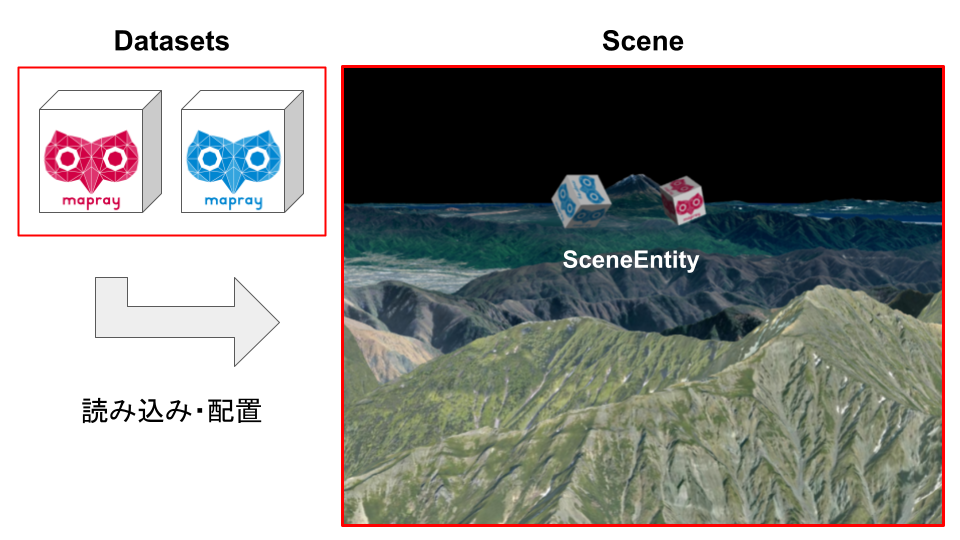
「シーン」とは、場面や舞台を表します。複数のオブジェクト (データセット) をシーンに追加することで、一つの場面や舞台を作成することができます。 例えば、ゲームではステージがシーン、キャラクターや建物や道具などがオブジェクトに相当し、ステージ (シーン) の中にキャラクターや建物や道具など (オブジェクト) を複数配置することができます。 Mapray Cloud ではオブジェクトがデータセットであり、 シーンの中にデータセットを複数配置して、一つのシーンとして管理することができます。
シーンに配置されるデータセットのことを「シーンエンティティ」と呼びます。
「シーンエンティティ」は Mapray Cloud に登録した 2D、3D、点群などのデータセットの情報をもとに、シーン内に独立したオブジェクトを作成します。
データセットとシーンエンティティは親子関係にあり、データセットが親、 シーンエンティティが子になります。
シーンエンティティを編集、削除しても Mapray Cloud に登録しているデータセットには影響ありません。
また、シーンエンティティを複製した際、元のシーンエンティティを編集や削除をしても複製先のシーンエンティティは影響を受けません。
シーンに追加したデータセットは削除することができません。
現在は 3D データセット、Point Cloud データセット、Building データセット、Image データセットのみ対応しています。
以下のシーンエンティティの作成や編集などの操作では 3D データセットが必要になるため、3D データのアップロード をご参照頂きアップロードしてください。
シーンの利用例
通常、複数のデータセットをアプリケーションに追加する場合、ひとつずつコードを書いて追加する必要があります。 しかし、シーンを利用することで、複数のデータセットを一元管理することができ、アプリケーションにシーンを追加することで複数のデータセットをまとめて追加できます。
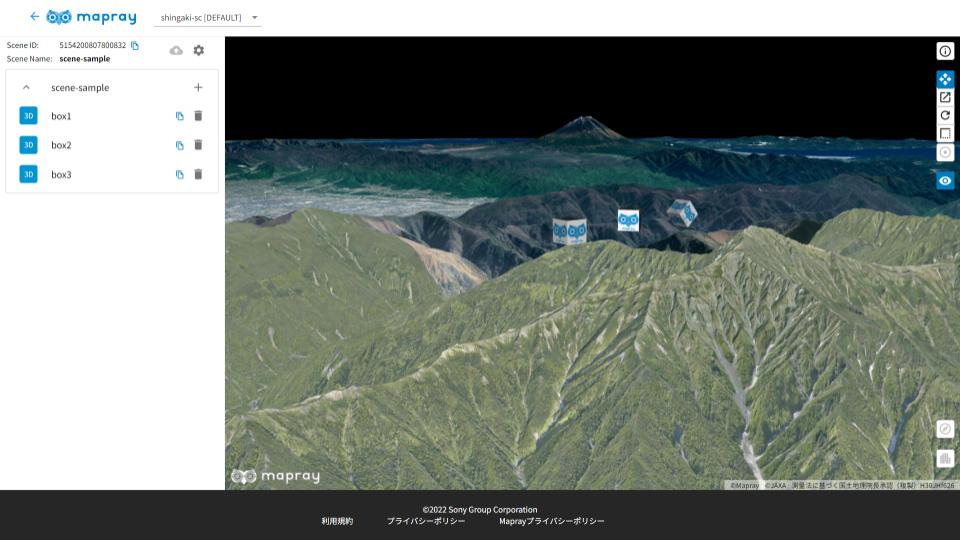
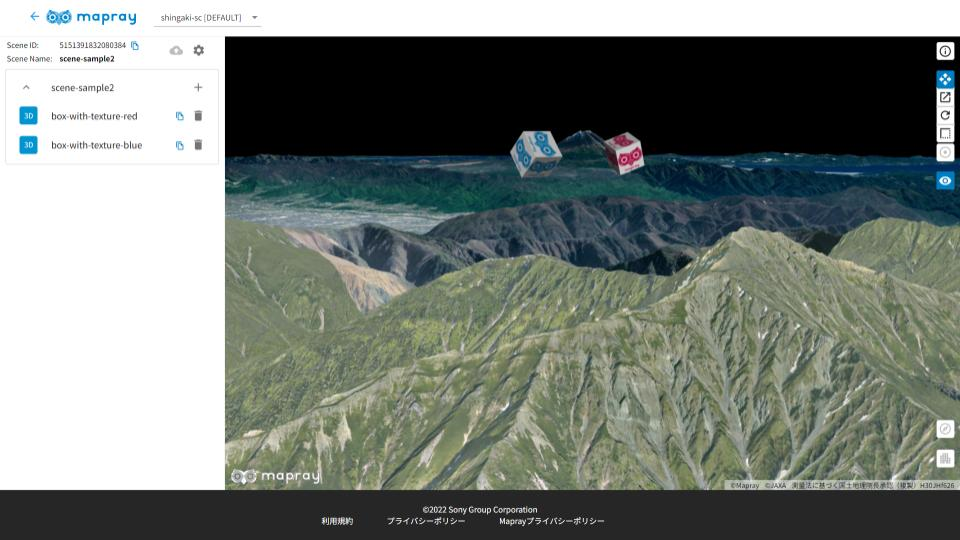
例えば、下の scene-sample では、1 つの 3D データセットからシーンエンティティを 3 つ作成しています。 シーン内では、同じ 3D データセットを異なる位置や向きで複数配置することができます。 scene-sample2 では、2 つの異なる 3D データセットからシーンエンティティを作成しています。
| scene-sample | scene-sample2 |
|---|---|
 |
 |
作成したシーンを最小構成のアプリケーションに追加し、表示した例を以下に示します。 左は scene-sample のみ、右は scene-sample と scene-sample2 を追加した場合の表示例をそれぞれ示しています。
| 1 つのシーンを追加 | 複数のシーンを追加 |
|---|---|
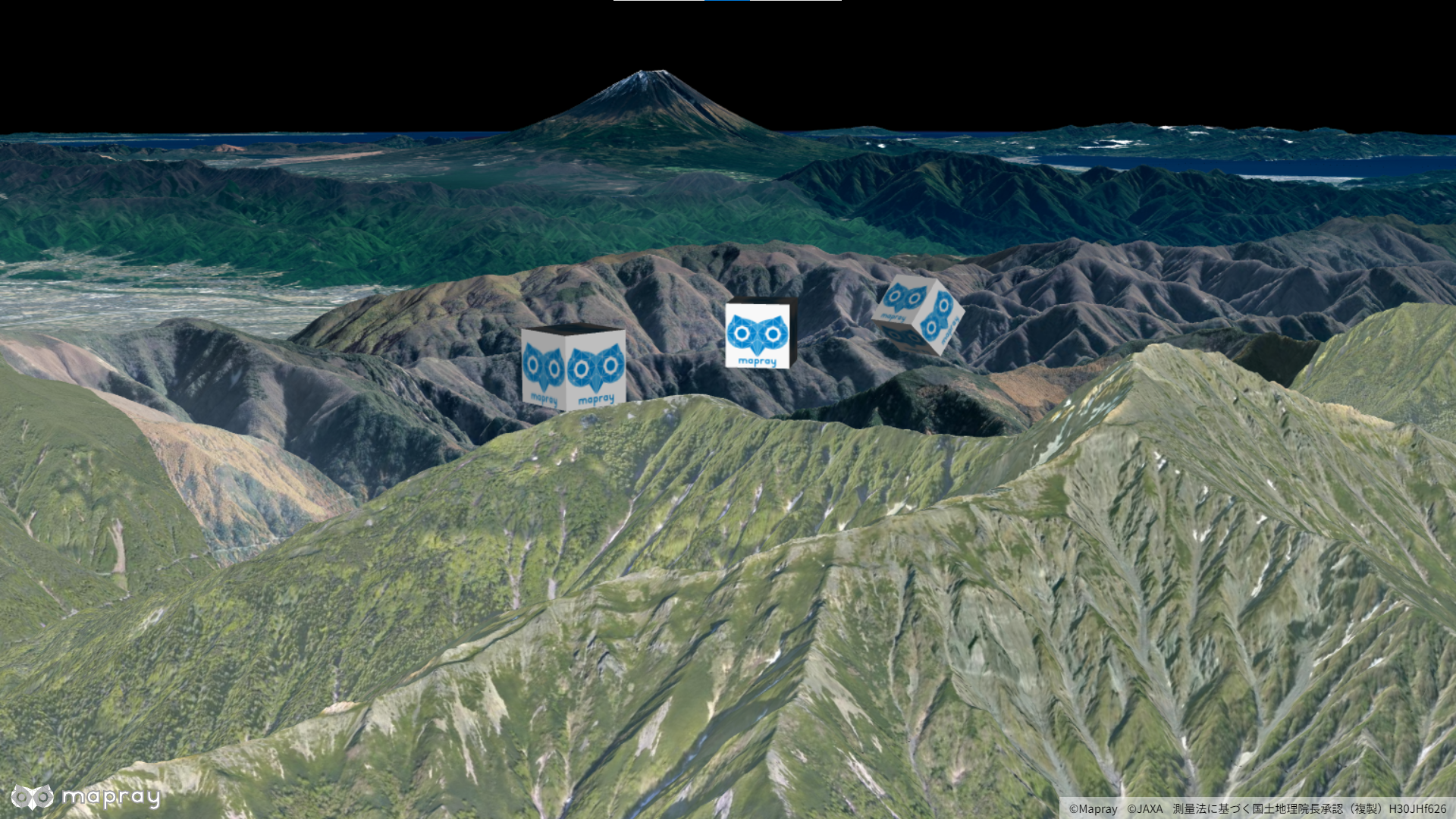 |
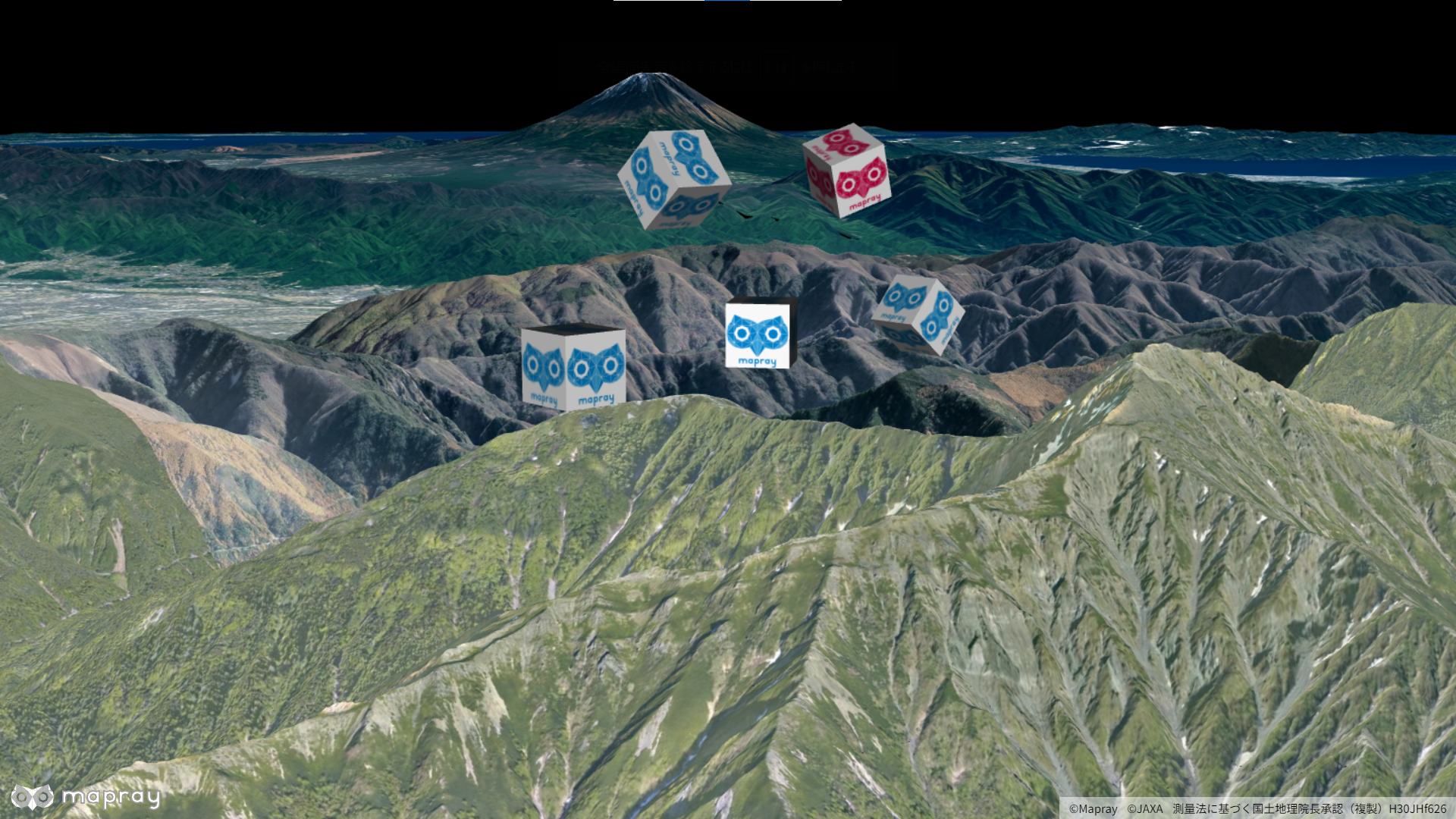 |
このように、シーンを利用することで、複数のデータセットを簡単に管理、編集したり、アプリケーションに追加したりすることができます。
作成数の上限
Organization に紐づいたシーンの数に制限があります。
作成できるシーンの数は 1000 個です。
シーンの作成
-
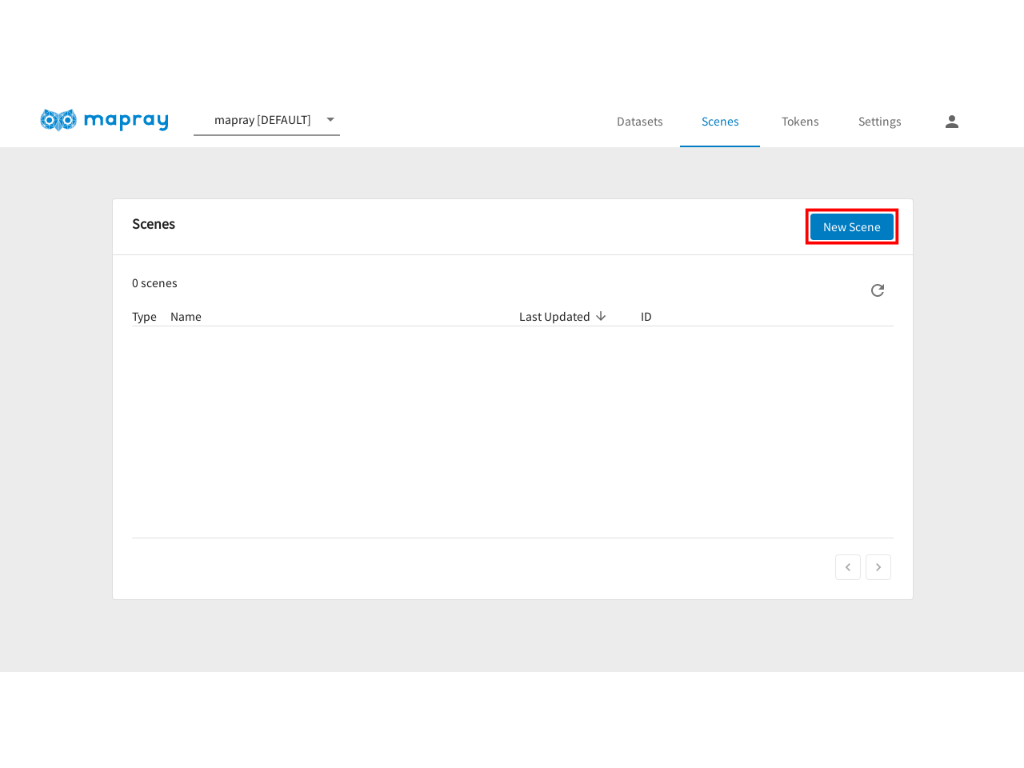
「Scenes」ページの「New Scene」ボタンをクリックします。
-
ダイアログが表示されたら、必要事項を入力します。
入力が完了したら「OK」ボタンをクリックします。プロパティ Name 任意の名前を指定します。1文字以上128文字以下で入力してください。 Description 任意の説明を指定します。300文字以下で入力してください。 Origin 緯度、経度、標高でシーンの原点位置を指定します。 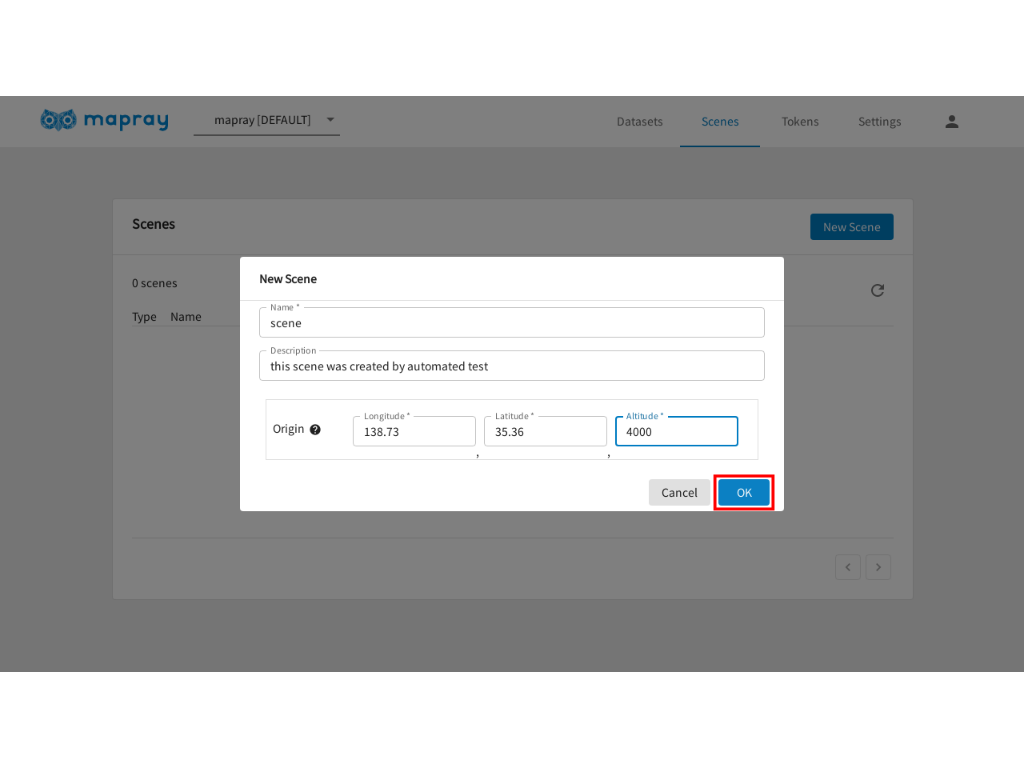
-
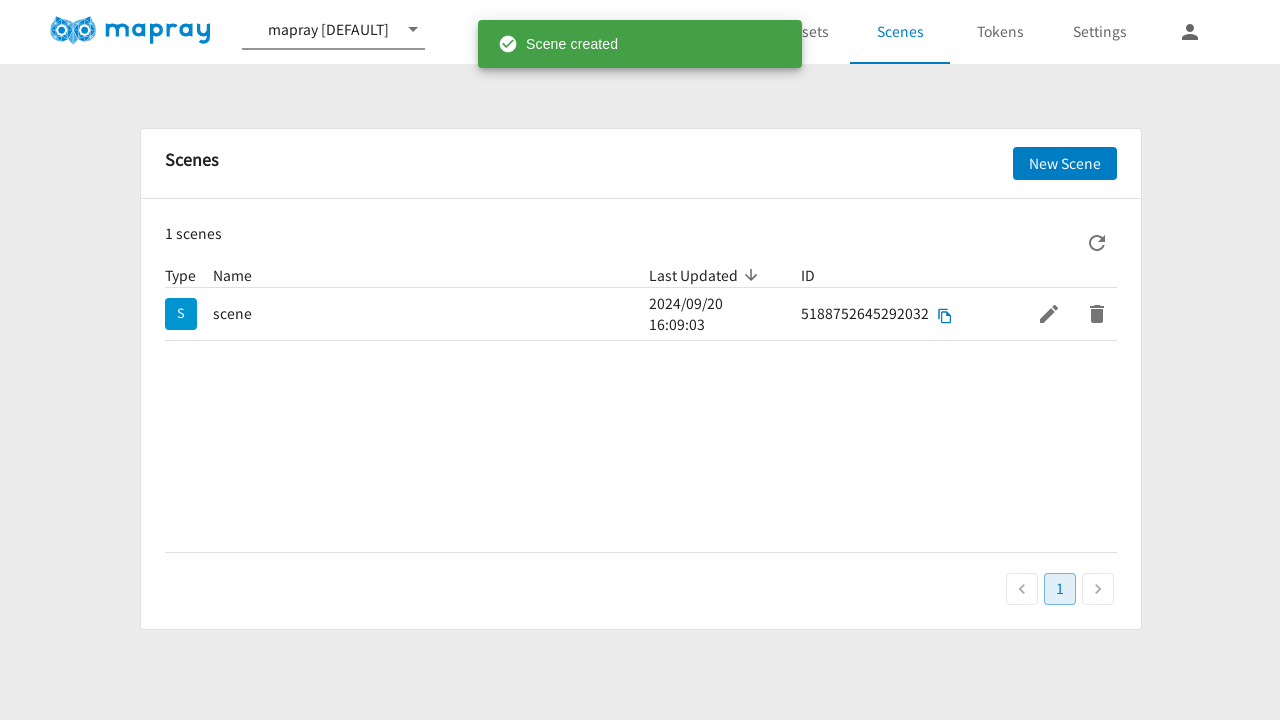
作成に成功したら、下記のようにメッセージが表示され、リストに新しい項目が追加されます。
シーンの編集
編集ページではシーンの編集、保存、ストーリー機能が利用できます。
-
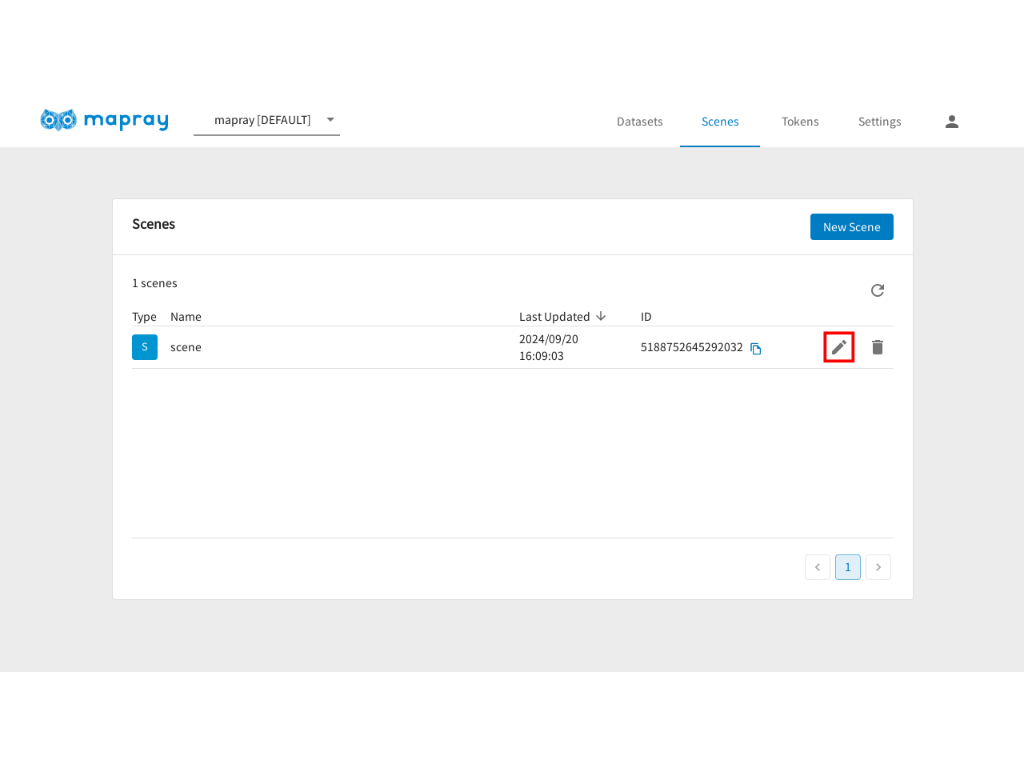
編集したいシーンの編集アイコンをクリックします。
-
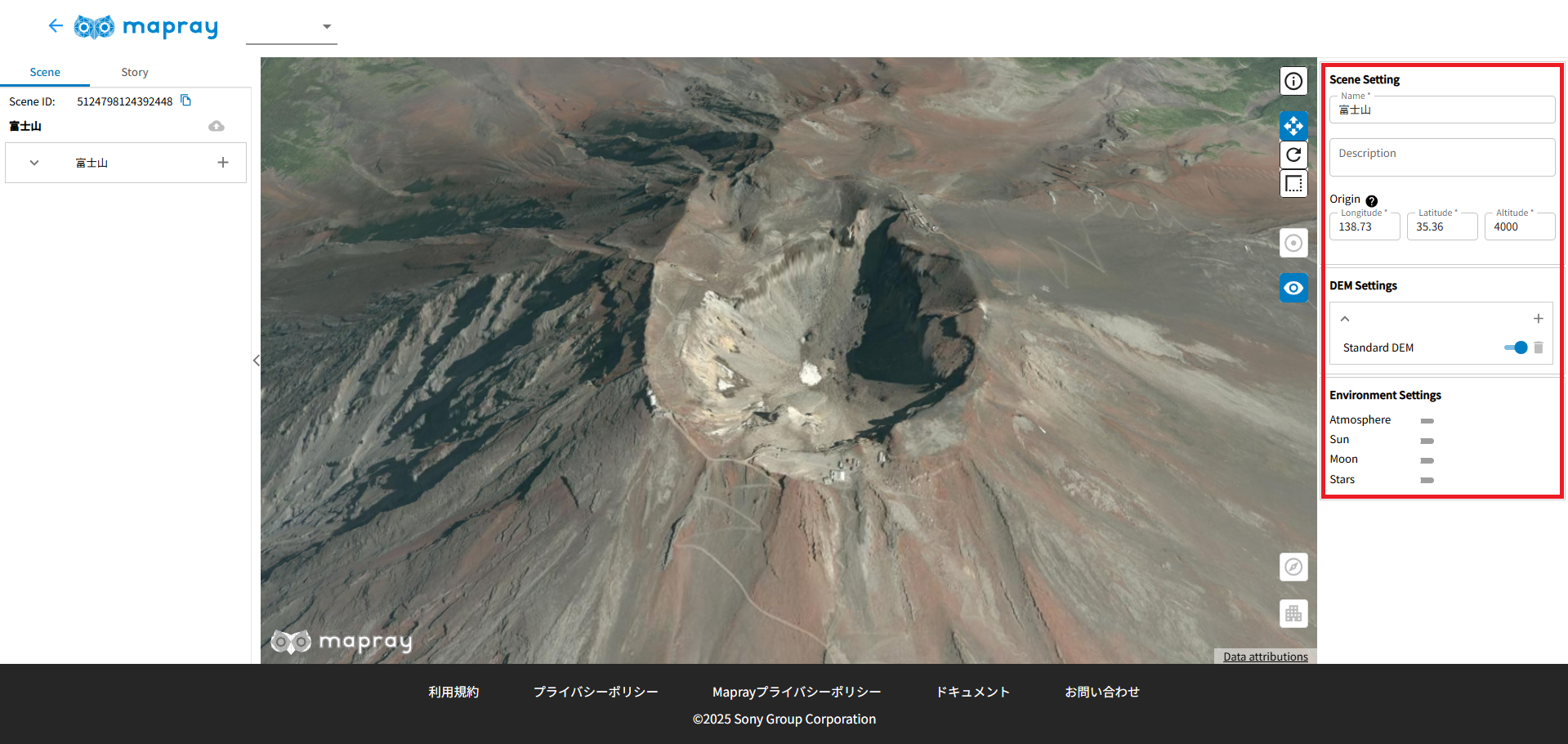
編集ページに遷移したら、右側の編集パネルで編集します。
シーンエンティティの編集パネルが表示されているときは、地図上でシーンエンティティ以外をクリックするとシーンの編集パネルが表示されます。
DEM 設定
Standard DEM の表示・非表示、DEM データセットの追加・削除ができます。
DEM データセットの追加
-
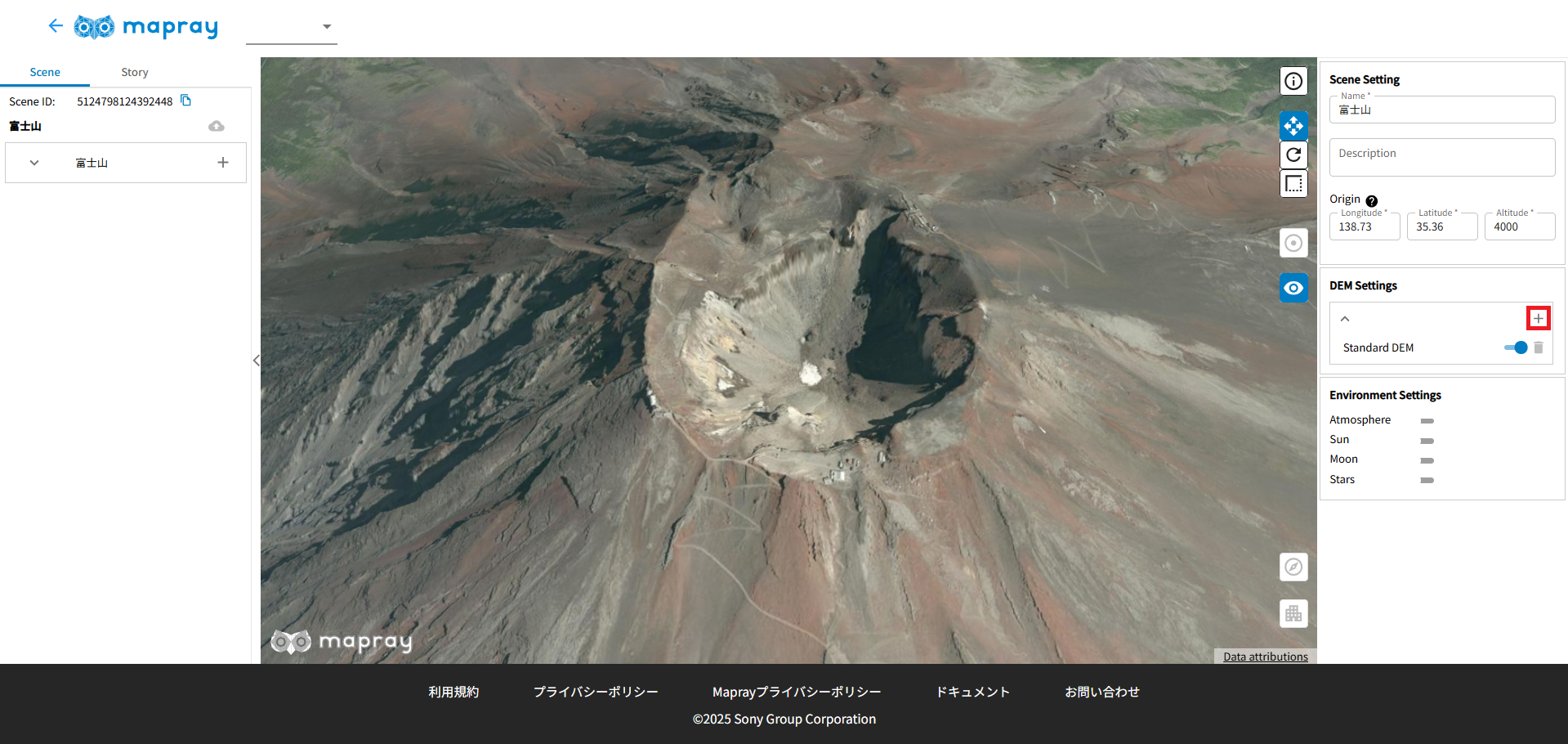
DEM Settings の追加アイコンをクリックします。
-
ダイアログが表示されたら、データセットを選択します。
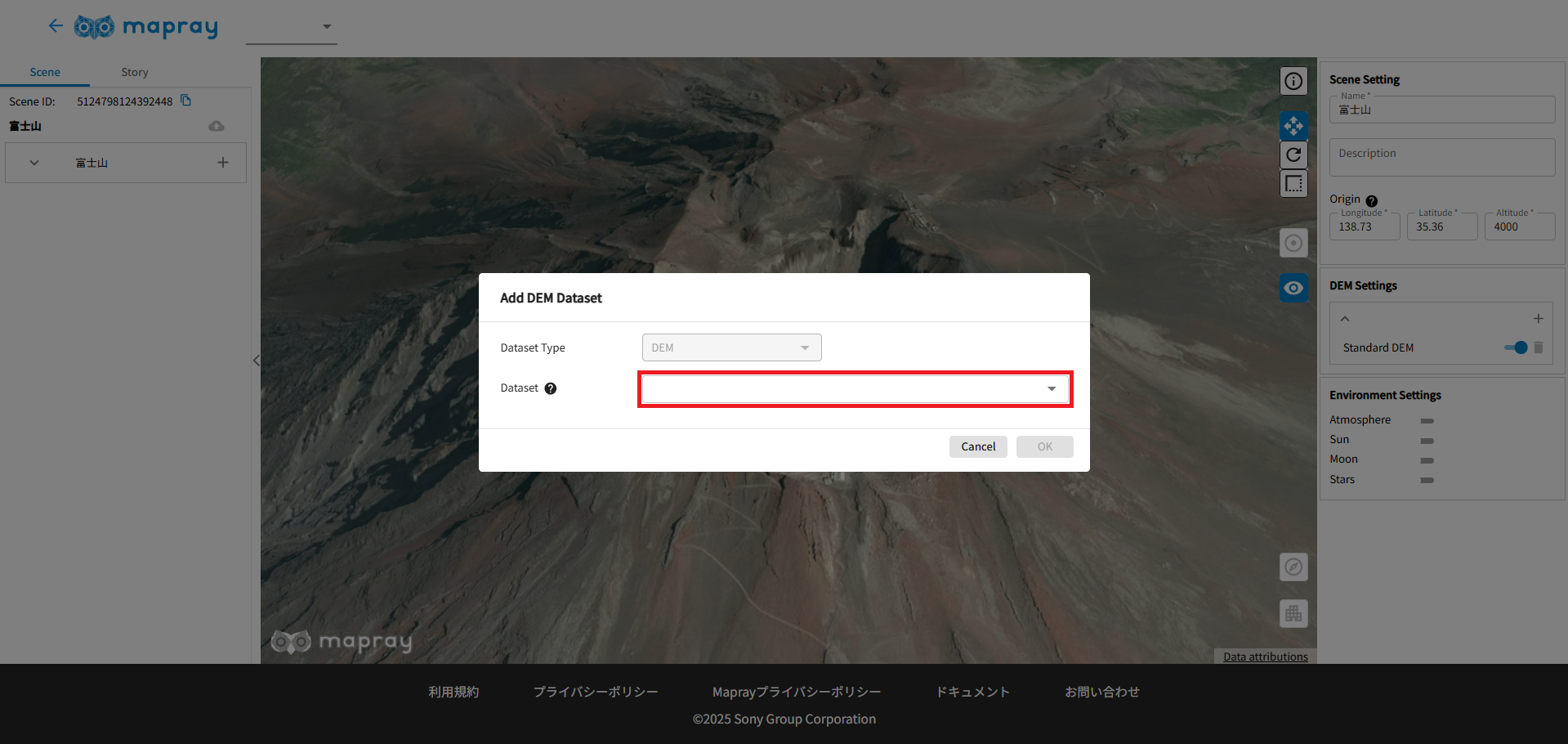
-
データセットを選択したら、データセットの値が初期値として表示されます。
入力が完了したら「OK」ボタンをクリックします。
Name は追加したあとに変更できません。プロパティ 説明 Name 任意の名前を指定します。1 文字以上 128 文字以下で入力してください。 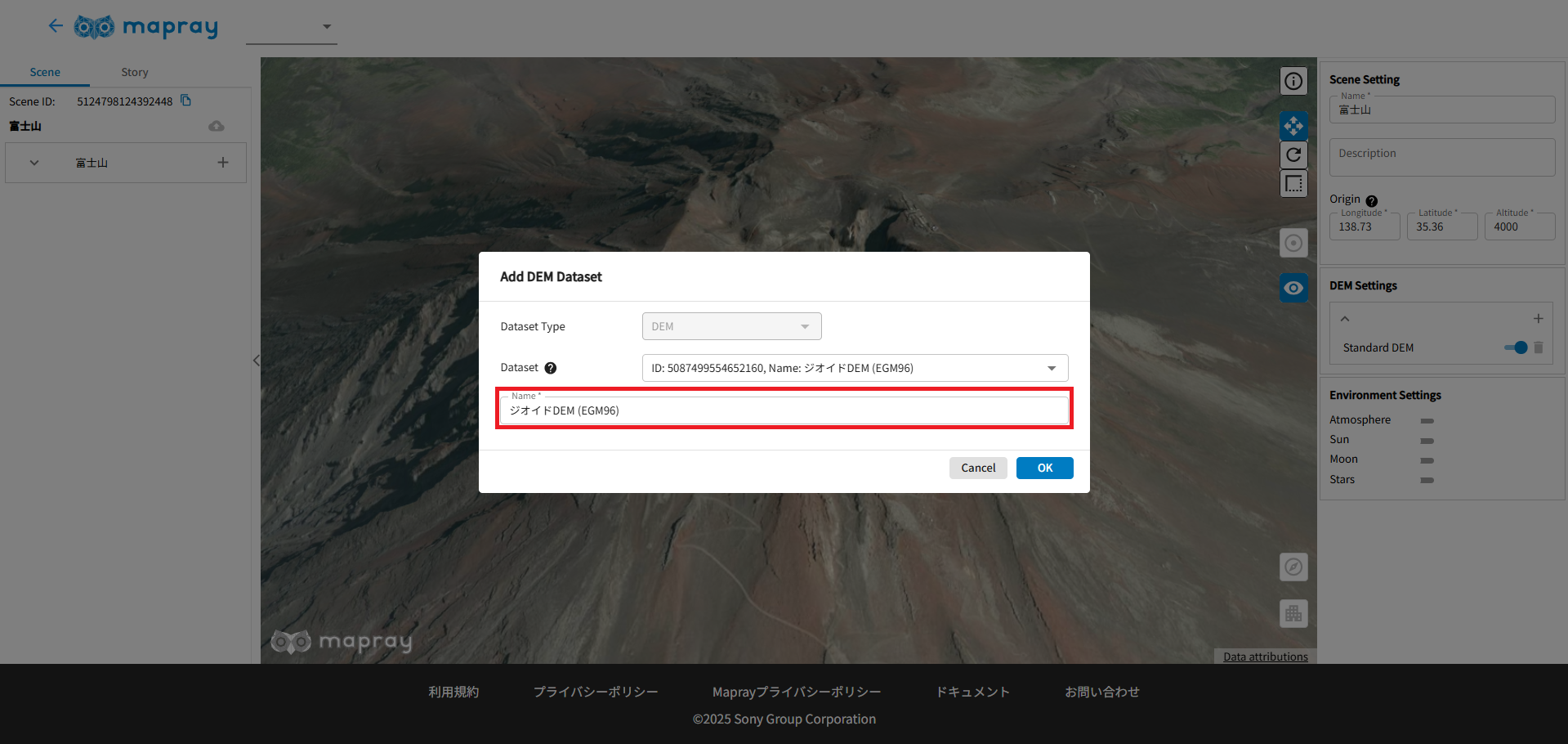
環境設定
Environment Settings で空、太陽の光、月の光、星を設定できます。
| プロパティ | 説明 |
|---|---|
| Atmosphere | 大気の利用を設定します。空が表示できます。 |
| Sun | 太陽の表示を設定します。方角と角度を設定できます。 |
| Moon | 月の表示を設定します。方角と角度を設定できます。 |
| Stars | 星の表示を設定します。 |
シーンの保存
シーン、シーンエンティティ、ストーリーを保存します。
編集後、保存せずにページを離れると変更が保存されないので注意してください。
-
保存アイコンをクリックします。
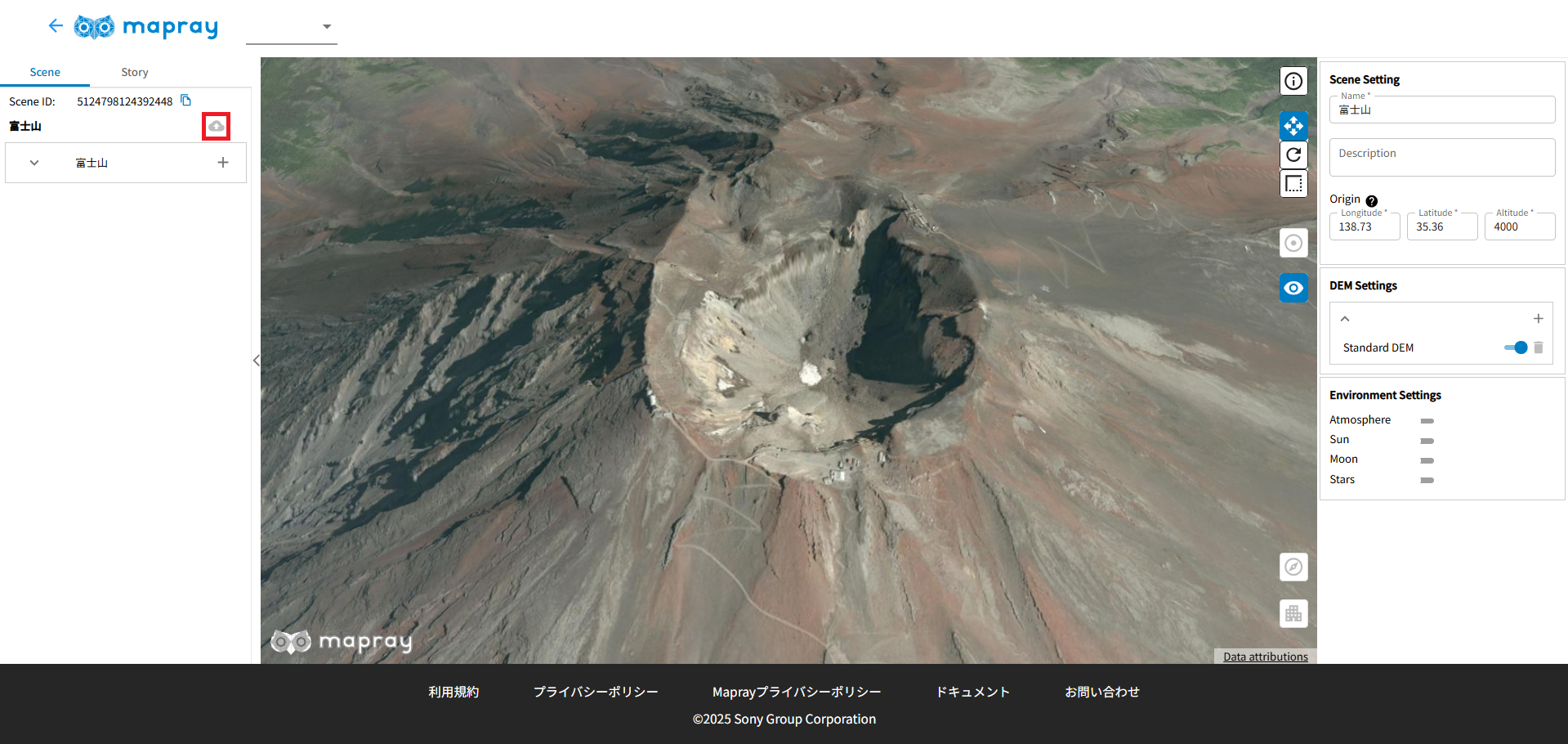
-
確認ダイアログが表示されたら「OK」ボタンをクリックします。
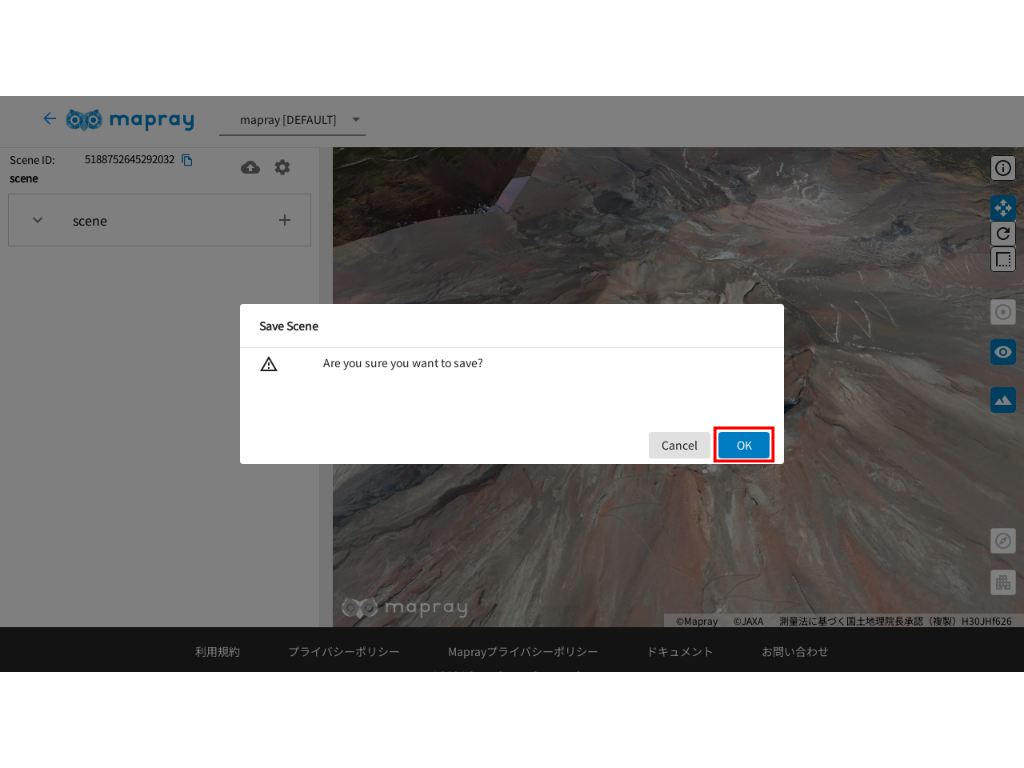
シーンの削除
-
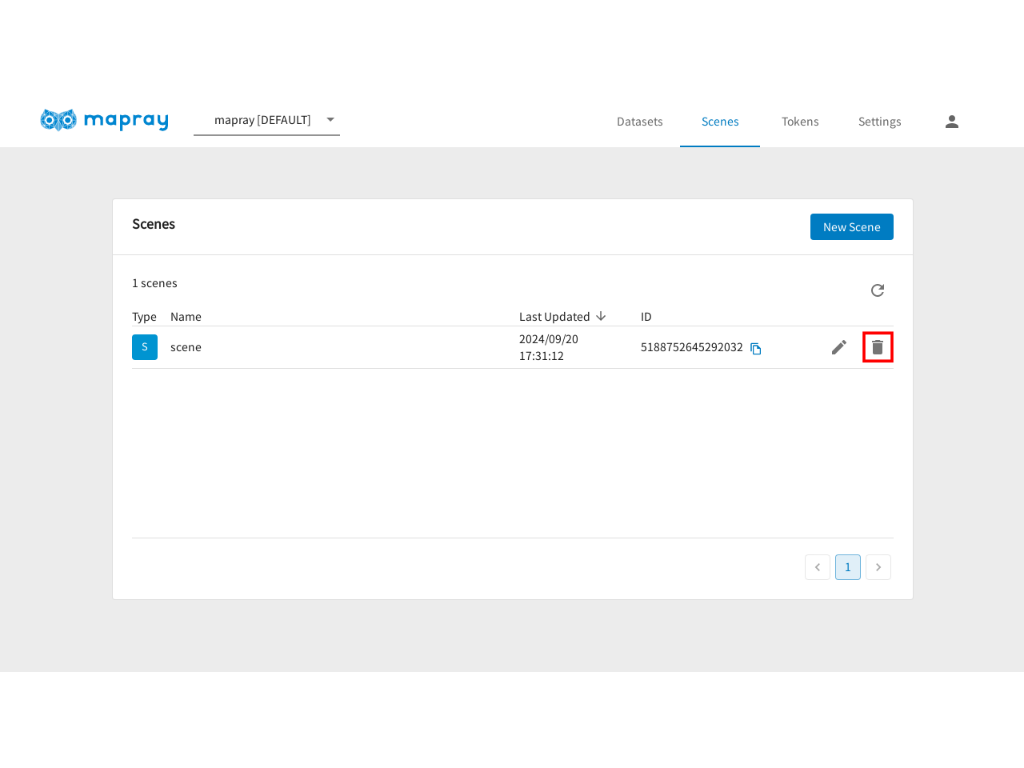
削除したいシーンの削除アイコンをクリックします。
-
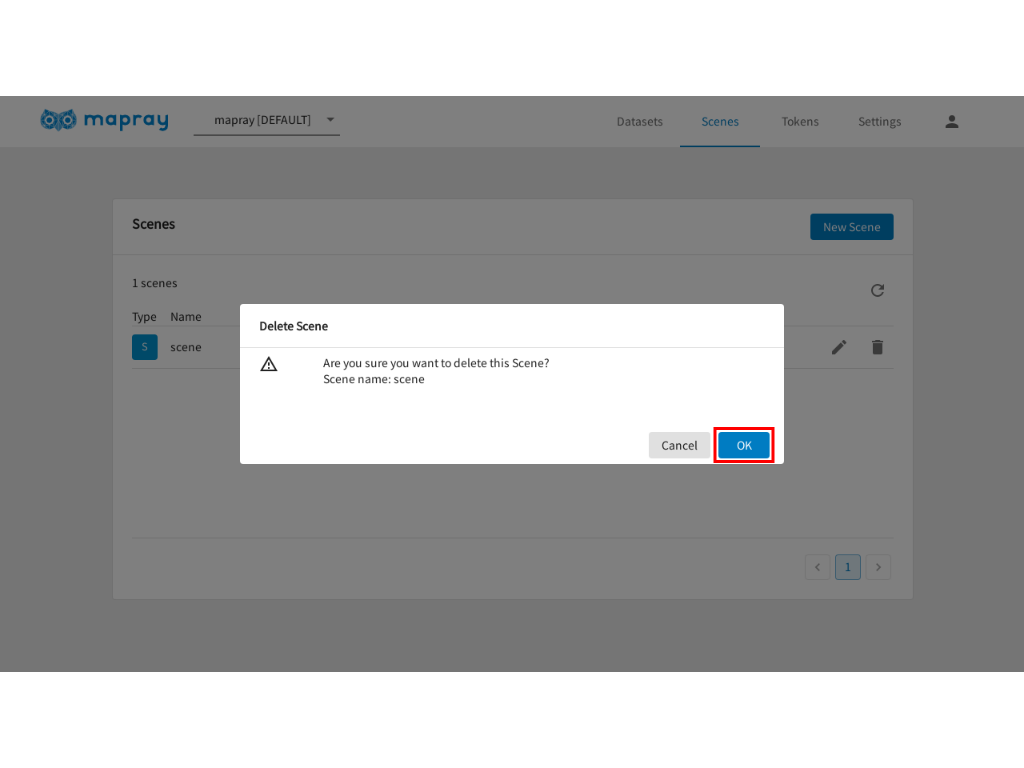
確認ダイアログが表示されたら「OK」ボタンをクリックします。
シーンエンティティの管理
編集ページで「Scene」タブを選択するとシーンエンティティが管理できます。
保存をせずにページを離れると変更が保存されないのでご注意ください。
保存は シーンの保存 を参考にしてください。
シーンエンティティの作成
-
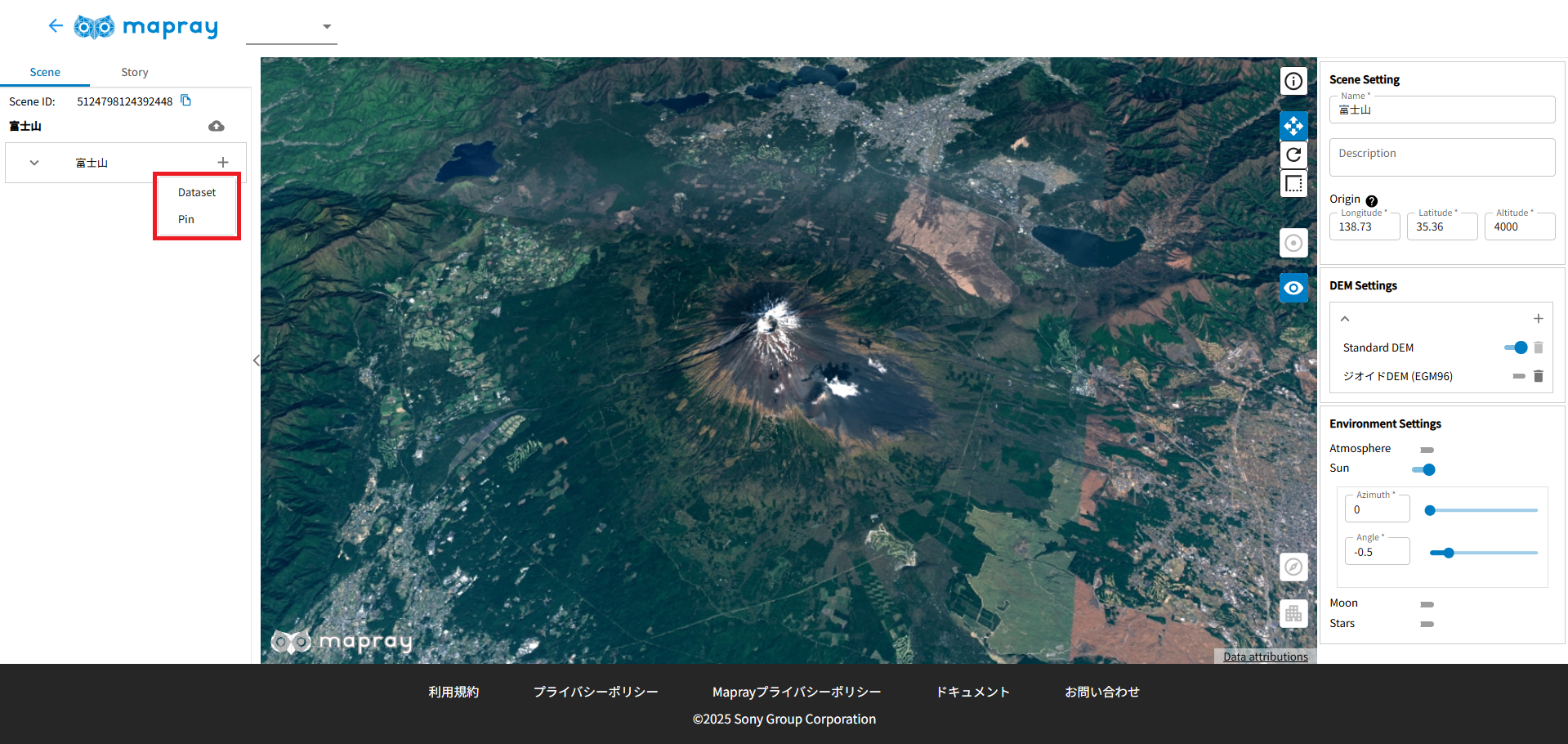
追加アイコンをクリックしたら、コンテキストメニューから追加したいシーンエンティティを選択します。
-
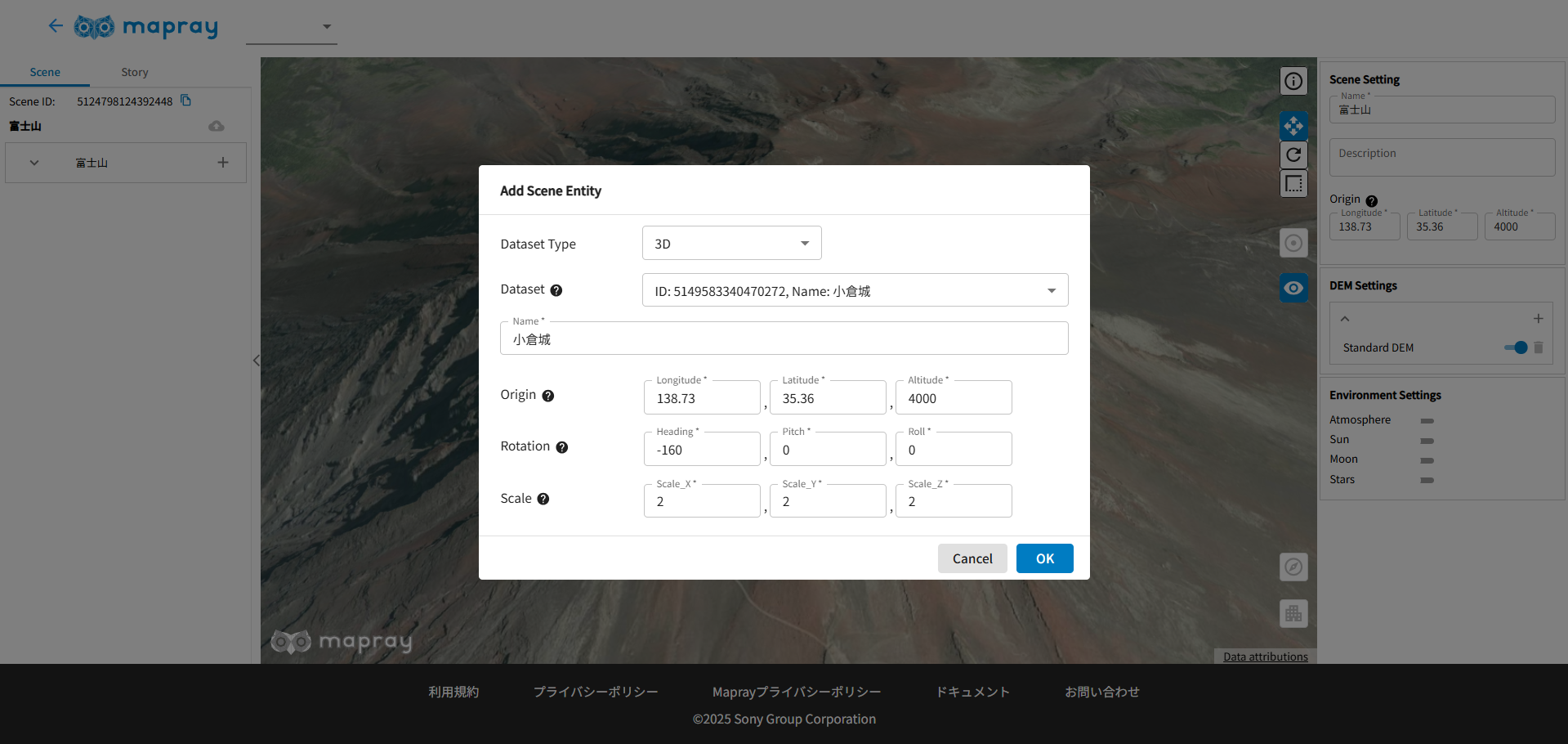
Dataset を選択したら、ダイアログで追加したいデータセットの種類、データセットを選択します。
※ データセットは変換処理が終了していないと表示されません。
-
データセットを選択したら、各プロパティの初期値が表示されます。
入力が完了したら「OK」ボタンをクリックします。
プロパティ Name 任意の名前を指定します。1 文字以上 128 文字以下で入力してください。 Origin モデルを配置する場所を緯度・経度・標高で指定します。(3D データセットのみ) Rotation モデルの回転する方向を指定します。(3D データセットのみ) Scale モデルの縮尺比率を指定します。(3D データセットのみ) -
シーンエンティティが作成されたら、一覧にシーンエンティティが表示されます。
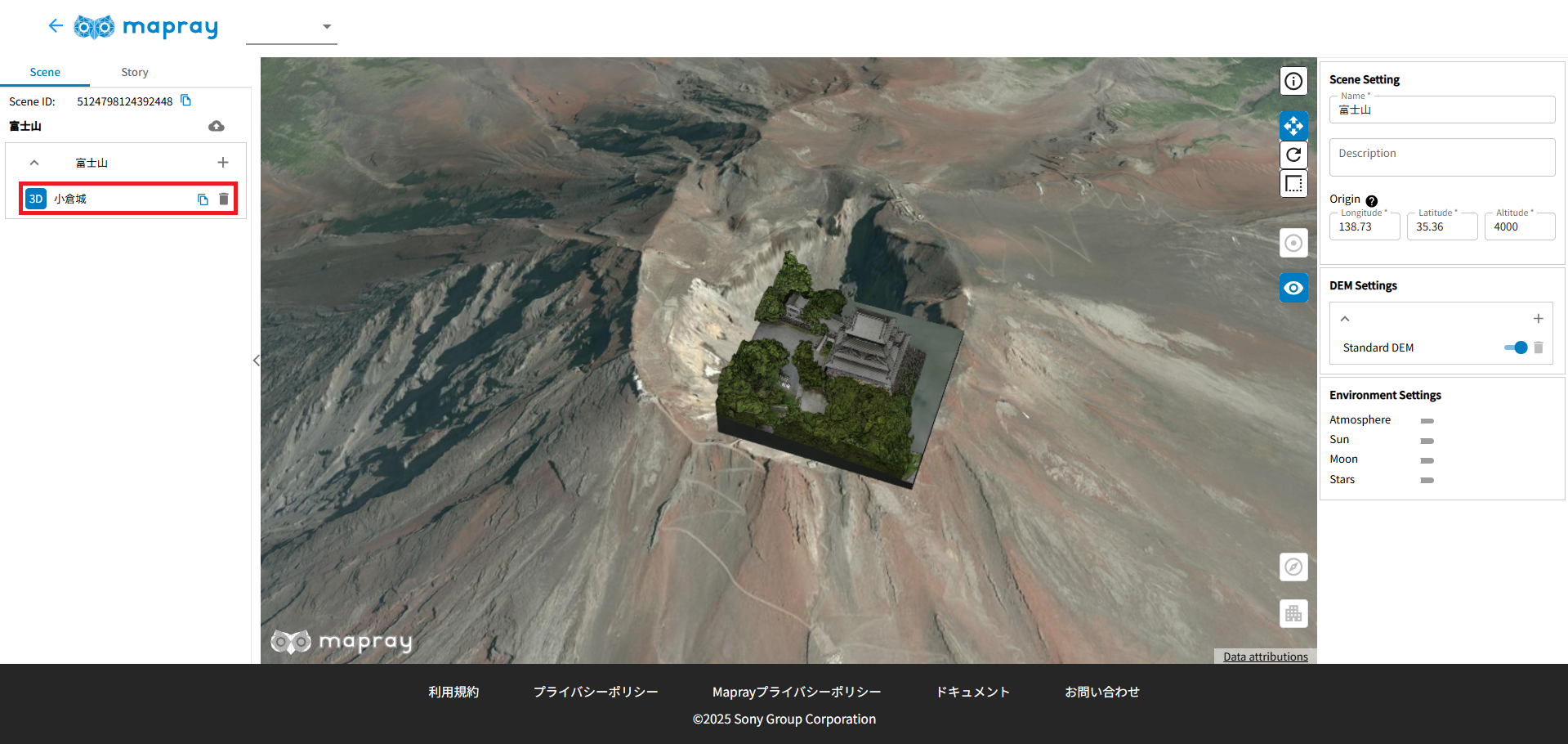
-
Pin を選択したら、追加したい場所を地図上でクリックします。
追加できたら、一覧にシーンエンティティが表示されます。
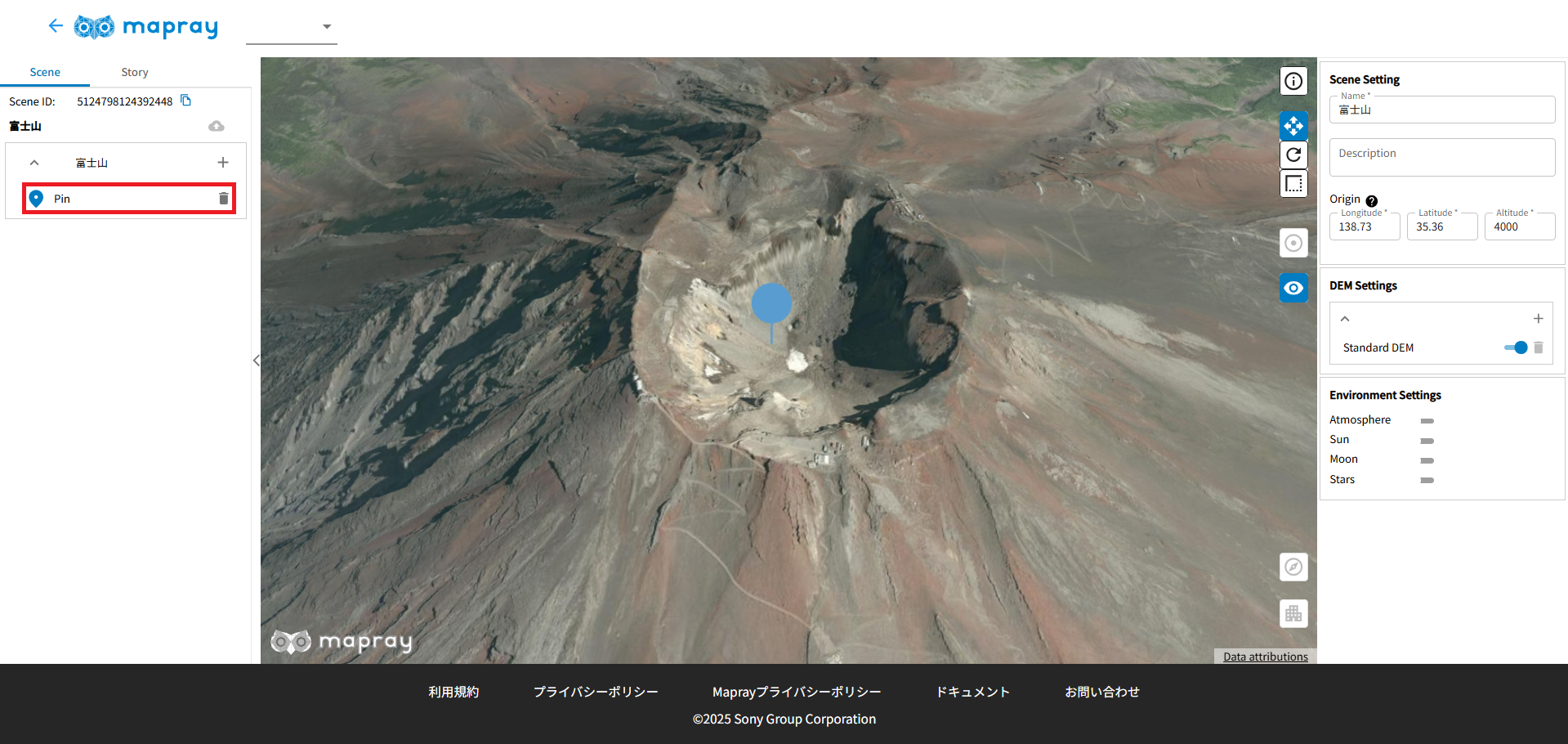
シーンエンティティの編集
-
編集したいシーンエンティティを一覧から選択して、右側の編集パネルで編集します。
3D データセットと Pin は地図上のシーンエンティティをクリックしても選択できます。
3D データセットは、地図上に矢印が表示されます。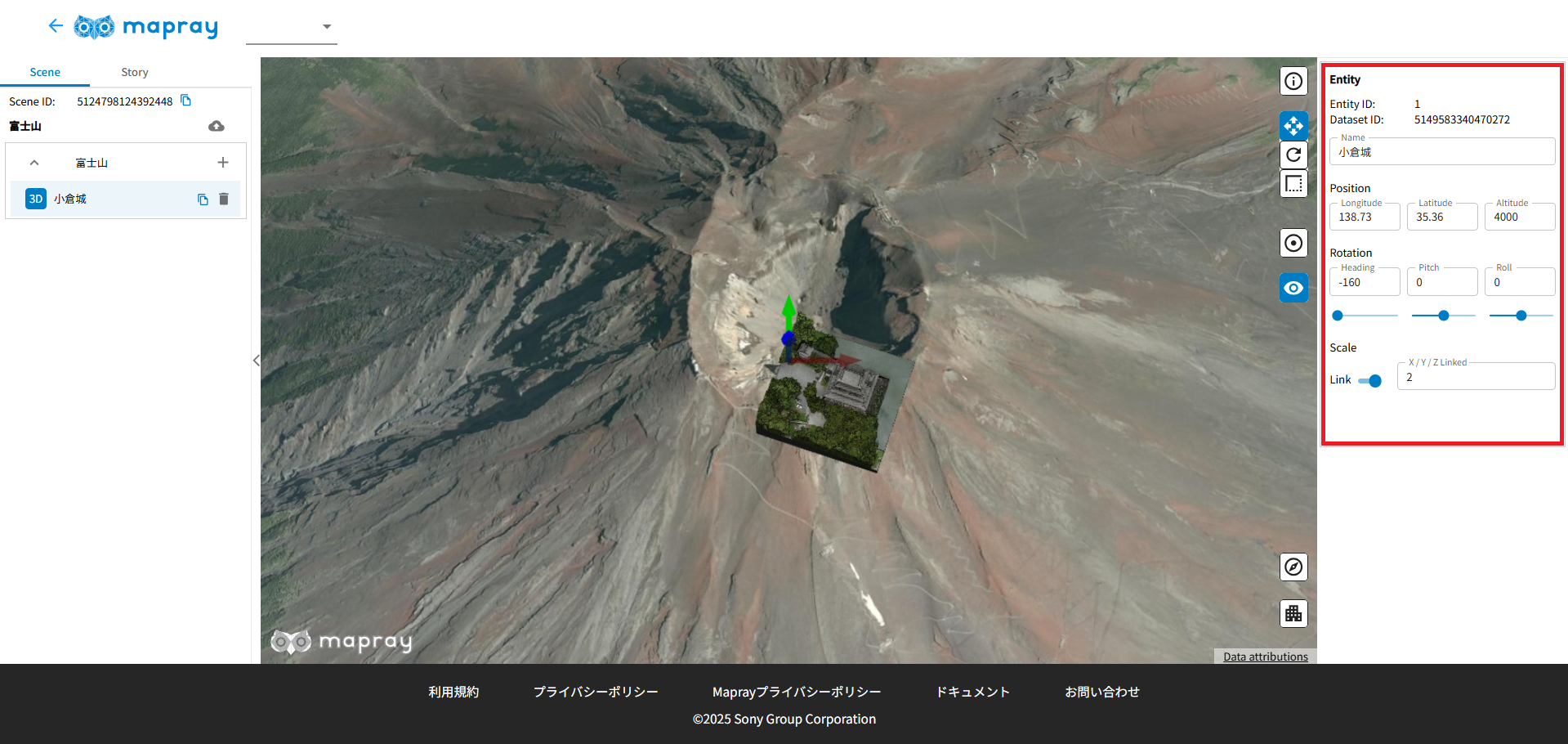
-
表示されている矢印をドラッグすると Position(位置)を変更することができます。
編集パネルの操作モードを切り替えることで、Pivot(回転の中心点)、Rotation(回転)、Scale(縮尺)を変更することもできます。
値が変更されると、3D データセットがリアルタイムで更新されて表示されます。プロパティ Name 任意の名前を指定します。1文字以上128文字以下で入力してください。 Origin モデルを配置する場所を緯度・経度・標高で指定します。(3D データセットのみ) Rotation モデルの回転する方向を指定します。入力欄下のスライドバーでも値が変更できます。(3D データセットのみ) Scale モデルの縮尺比率を指定します。Link ボタンを押すとX 軸, Y 軸, Z 軸の値が同じになります。(3D データセットのみ) 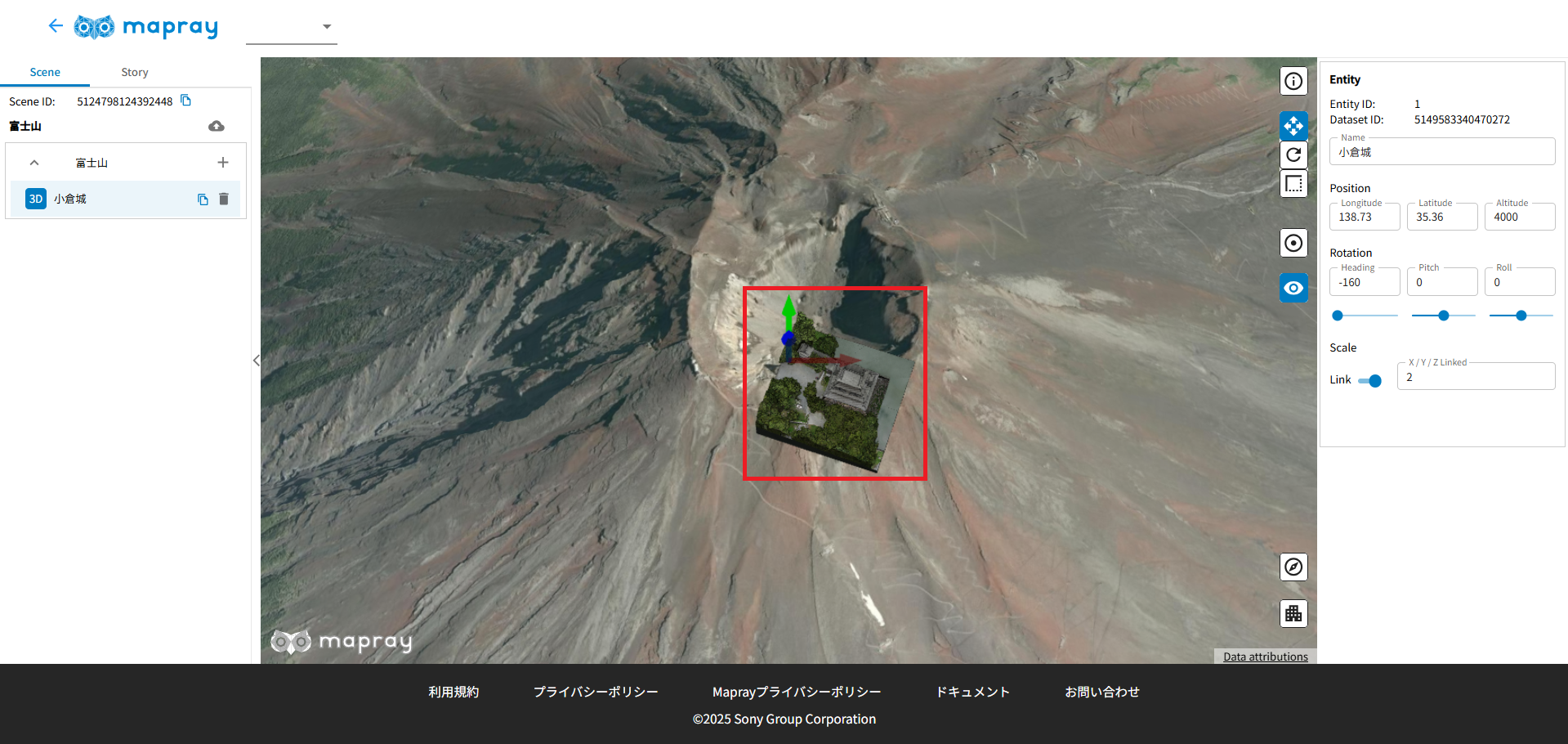
シーンエンティティの削除
-
削除したいシーンエンティティの削除アイコンをクリックします。
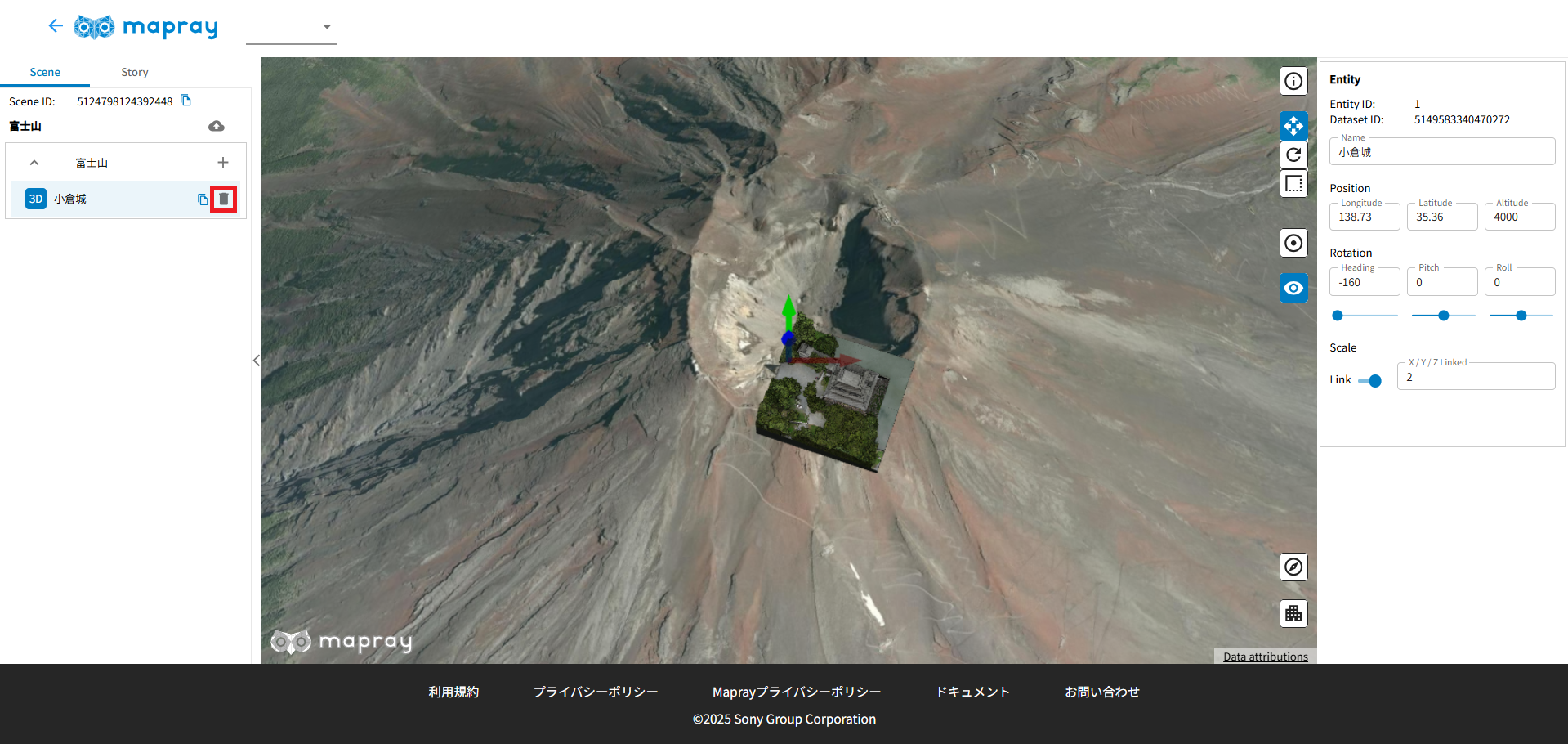
-
確認ダイアログが表示されたら「OK」ボタンをクリックします。
シーンエンティティが一覧から削除され、地図上の 3D データセットも削除されます。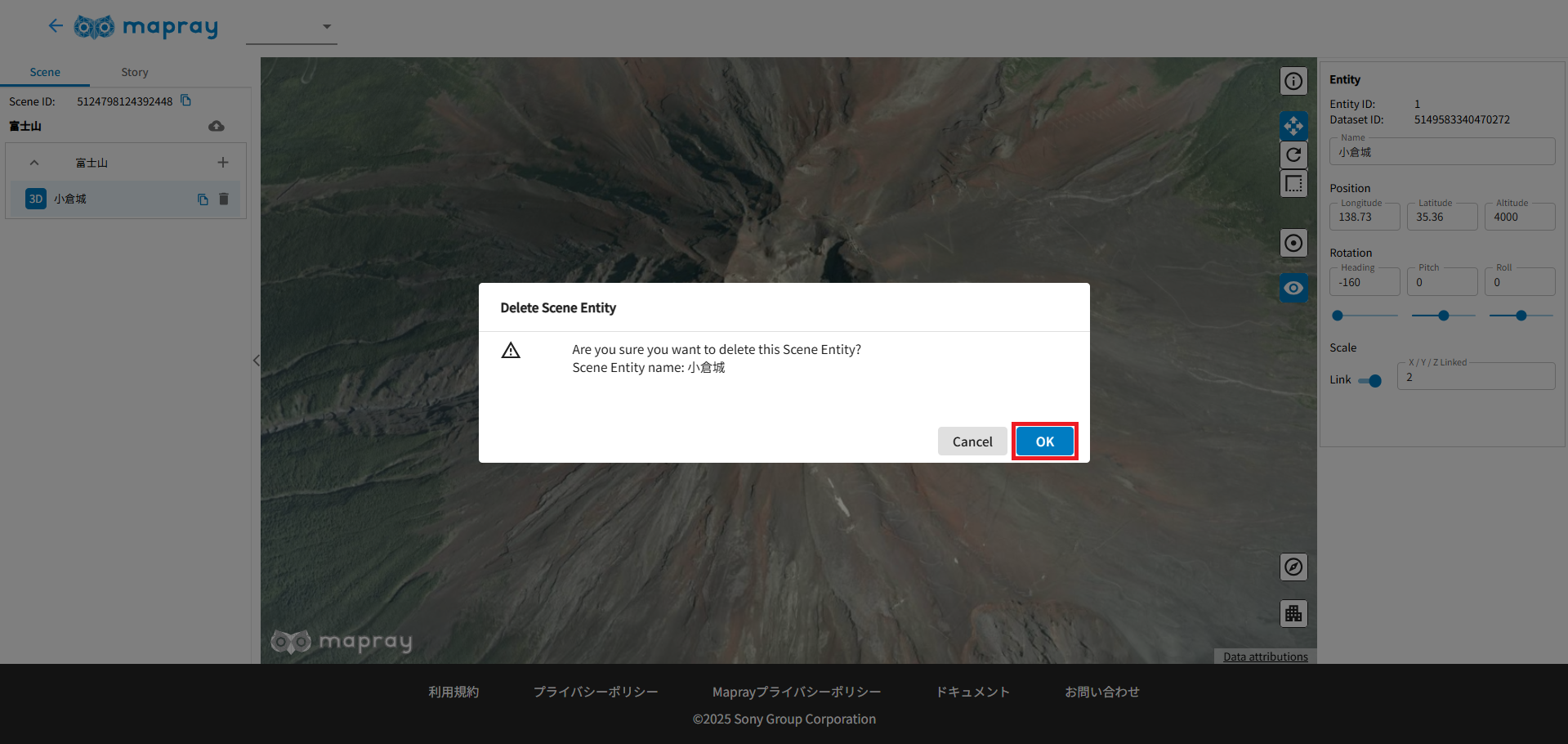
シーンエンティティのコピー
-
コピーしたいシーンエンティティのコピーアイコンをクリックします。
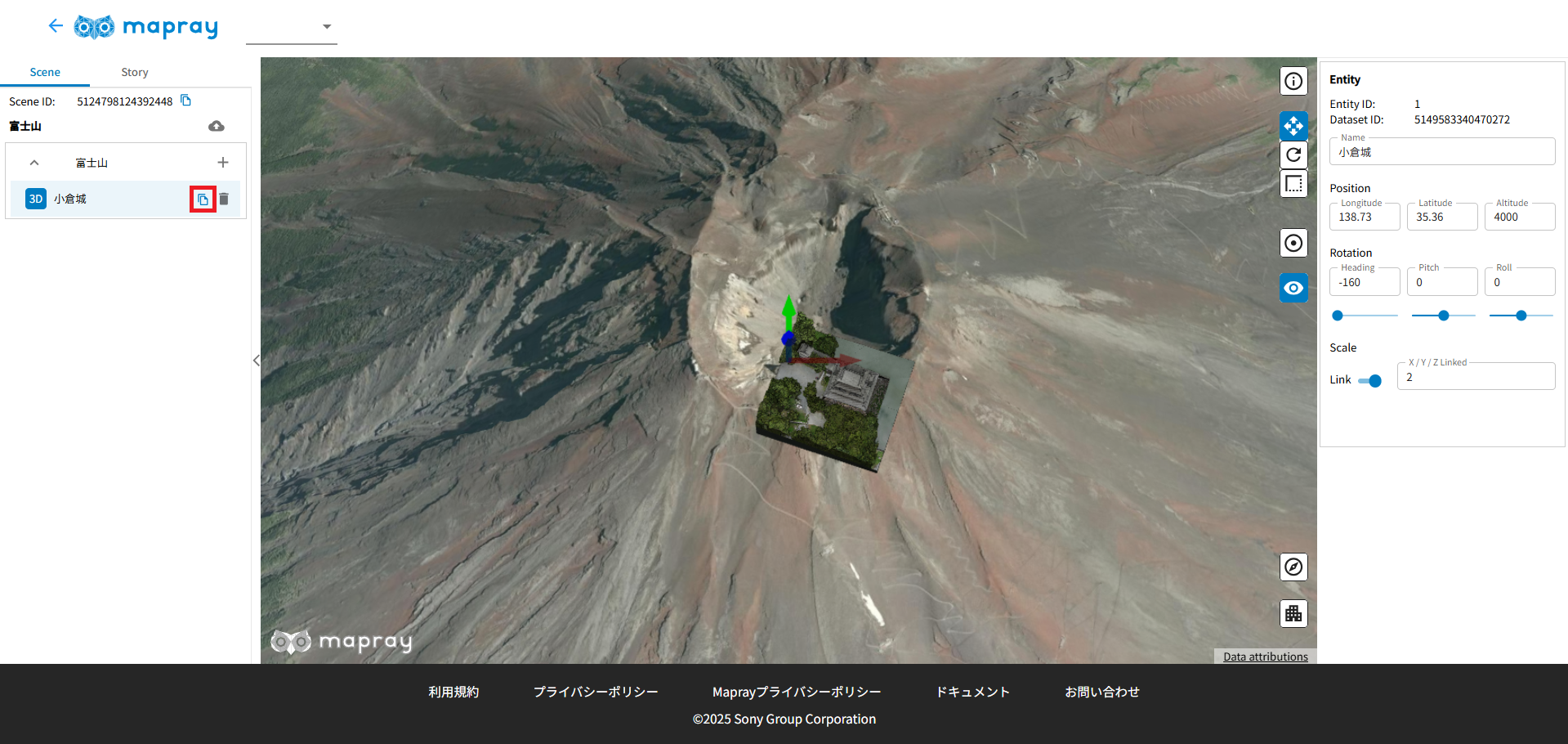
-
一覧に新しいシーンエンティティが追加され、地図上に 3D データセットが表示されます。 複製したため、元のシーンエンティティと同じ位置に重なって表示されます。
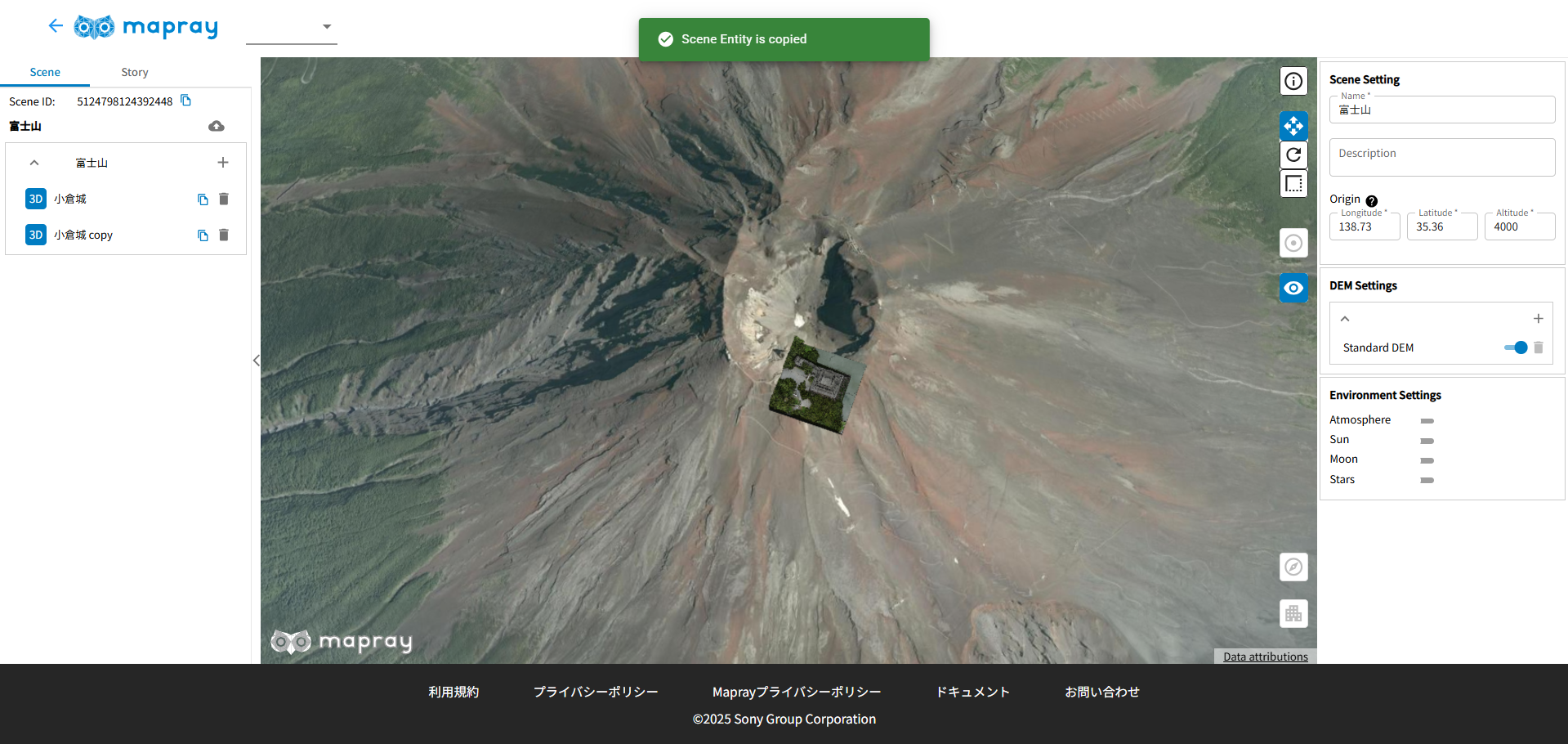
ストーリー機能
ストーリー機能は、シーンの異なる視点や状態をスライドとして保存し、順番に表示できる機能です。
例えば、複数のカメラ位置を設定して、シーンを様々な角度から見ることができます。
編集ページで「Story」タブを選択するとストーリー機能が利用できます。
保存をせずにページを離れると変更が保存されないのでご注意ください。
保存は シーンの保存 を参考にしてください。
スライドの追加
-
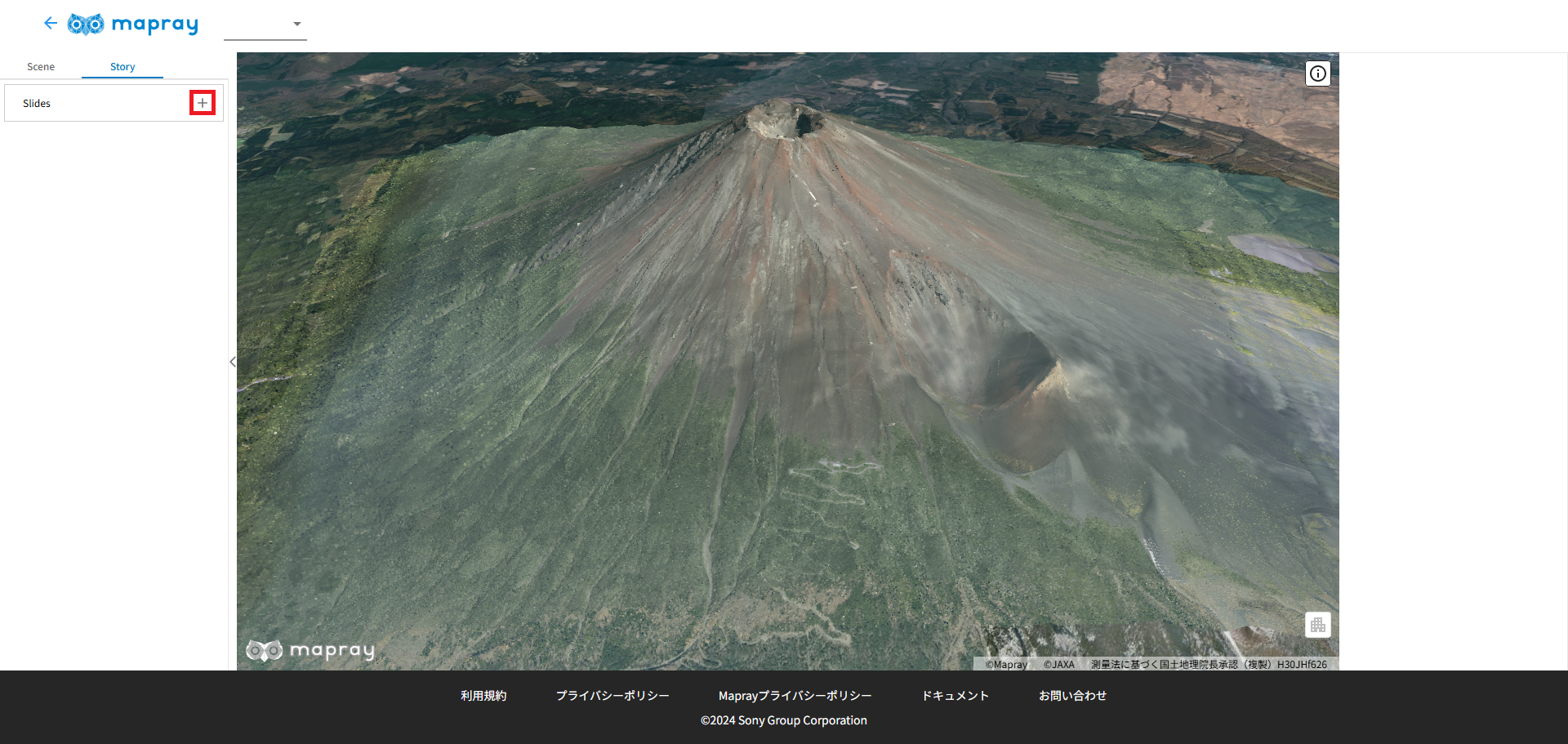
追加アイコンをクリックすると、スライドが追加されます。
一覧でスライドを未選択のとき、一番最後にスライドが追加されます。 一覧でスライドを選択したとき、選択したスライドをコピーして直後に追加されます。
スライドの編集
-
編集したいスライドを一覧から選択して、右側の編集パネルで編集します。
「Jump」ボタンをクリックすると、カメラが入力したパラメーターの位置に移動します。
「Set Current」ボタンをクリックすると、現在のカメラ位置と向きが自動的に入力されます。プロパティ 説明 Name 任意の名前を指定します。1 文字以上 128 文字以下で入力してください。 Description 任意の説明を指定します。300 文字以下で入力してください。 Position カメラを配置する場所を緯度・経度・高度で指定します。 Rotation カメラの回転する方向を指定します。 Entity Setting 追加したシーンエンティティの表示・非表示を指定します。 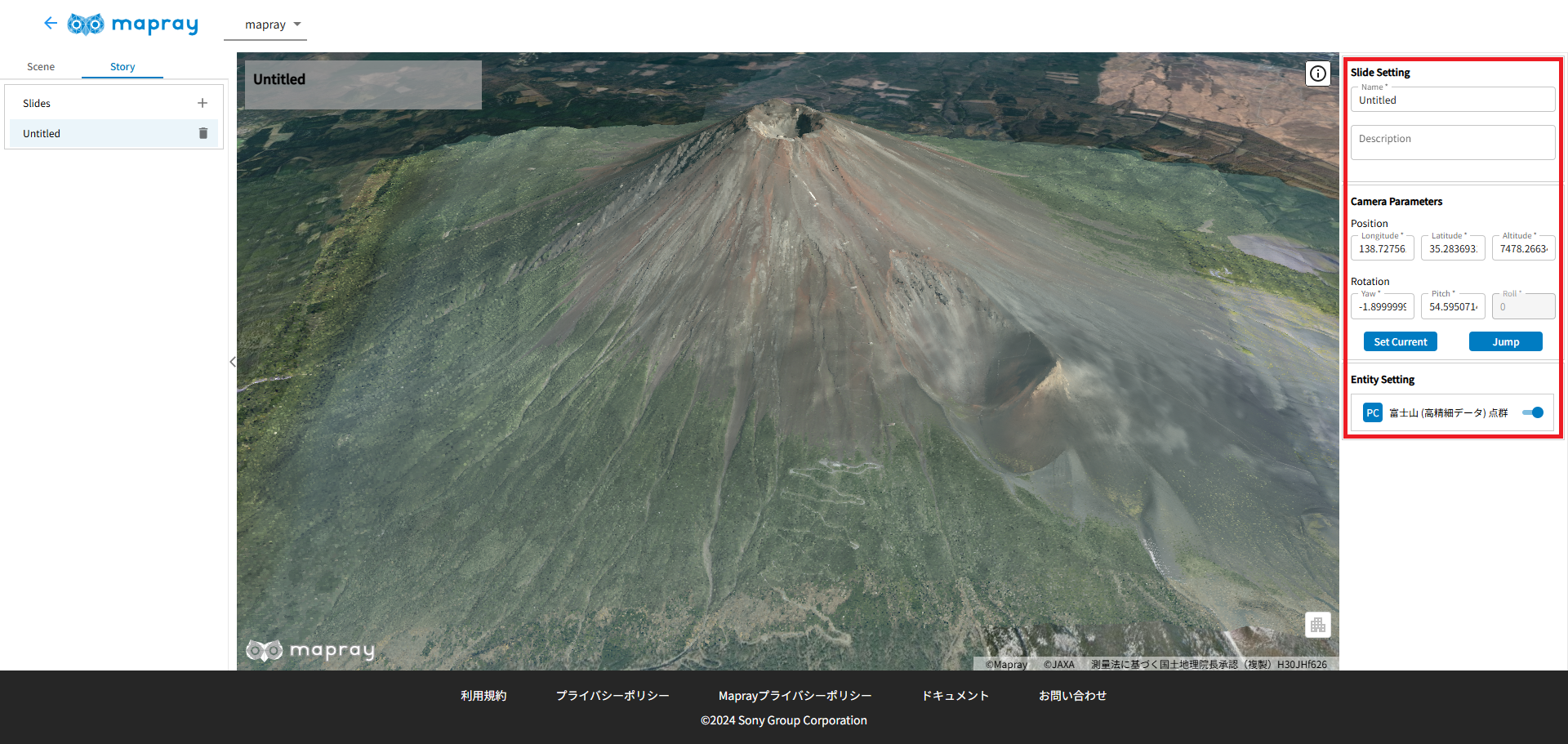
スライドの削除
-
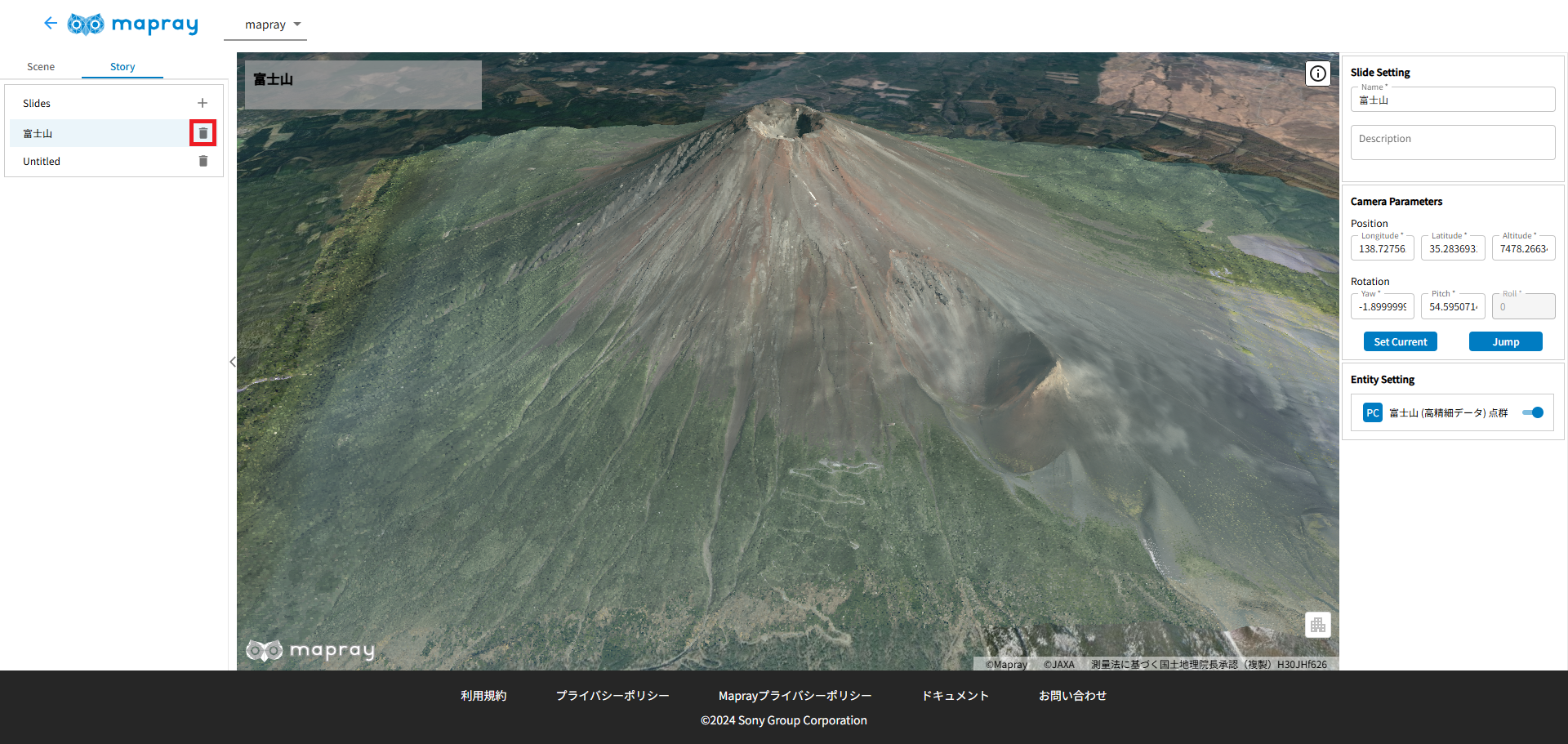
削除したいスライドの削除アイコンをクリックします。
シーンの表示
例として、最小構成アプリケーションに Mapray Cloud に保存されたシーンを読み込む例を示します。
最小構成アプリケーションの html の <script> に下記のコードを追加します。
追加する場所は、 var viewer = new mapray.Viewer(...); の部分以降であればどこでも構いません。
// Mapray Cloud へのアクセス情報を生成します。
var maprayApi = new mapray.cloud.CloudApiV2({
  tokenType: mapray.cloud.CloudApi.TokenType.ACCESS_TOKEN,
  token: "<token>",
});

// maprayApi を使ってリソースを定義します。
var resource = maprayApi.getSceneAsResource(["<id>"]);

// SceneLoader を使ってリソースを読み込みます。
var loader = new mapray.SceneLoader(viewer.scene, resource);
loader.load();
<token> については作成した Organization Token の値に変更してください。
また、<id> については、保存したシーンの ID に変更してください。
シーンエンティティを 3 つ用意し、それぞれの Position(位置)を以下の値に変更します。
longitude: 138.239, latitude: 35.654, Altitude: 2958.785longitude: 138.245, latitude: 35.670, Altitude: 2867.169longitude: 138.249, latitude: 35.654, Altitude: 2763.468
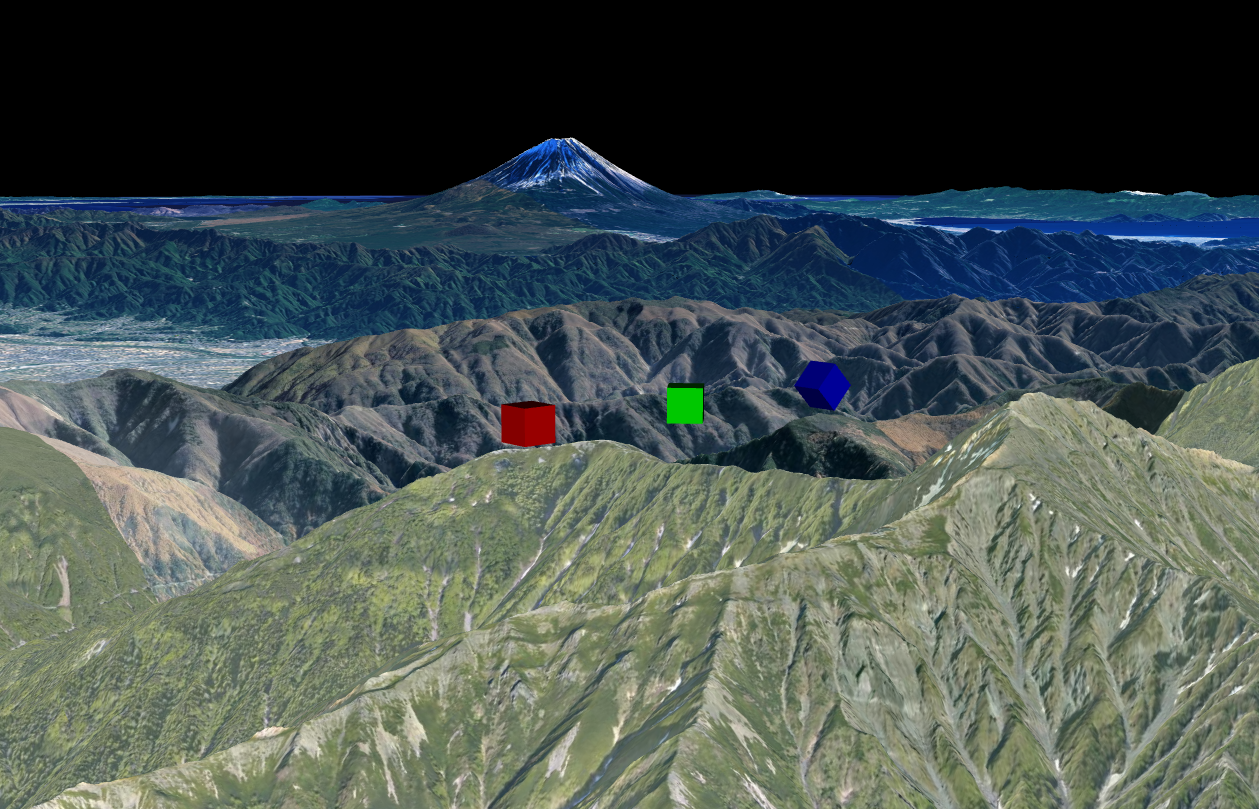
ブラウザで確認すると、下記のように複数の glTF モデルが表示されます。