Organization
Organization の概要と Mapray を利用して複数人で地図アプリを開発するための仕組みついて説明します。
Organization とは
Organization とは組織という意味です。Mapray Cloud のサーバー内に「組織」という区分けを用意し、「組織」にアカウント、リソース (Datasets) やトークン (API Key、Organization token) が紐づいています。
アカウントを作成するとユーザー名と同じ特別な Organization が1つ作成されます。この Organization はメンバー招待、権限の変更、Organization の退会、削除は行えません。
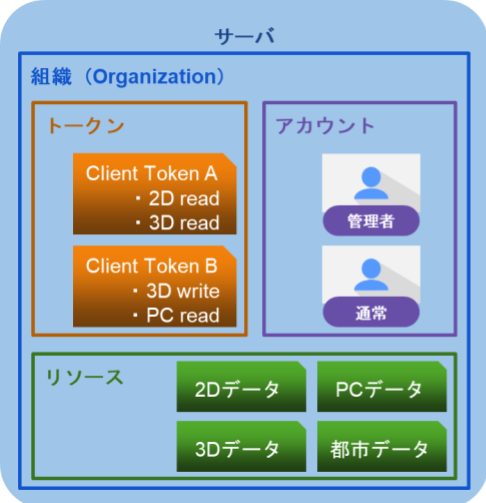
Mapray では、Organization を以下のように利用することを想定しています。
- チームで地図アプリを開発するので、地図上に表示するリソースを一括で管理したい。そのため Organization にチームメンバーを招待して、そこでリソースを管理するようにする。
- 開発チームをいくつかに分けることになった。そのためチームのリーダーの権限を管理者 (Admin) にして、チームメンバーの管理や Organization token の管理などをできるようにする。
- 誤操作対策やセキュリティ強化のために、Aさんはデータ登録をお願いするからデータセットの作成権限をつけた Organization token、Bさんはデータセットの閲覧権限をつけた Organization token を利用して開発してもらう。
- 開発状況が slack などのコミュニケーションアプリ上で確認が簡単に行えるように、webhook を利用して通知するようにする。
Organization の管理
Organization の管理者はメンバーの管理、権限の管理ができます。
メンバー管理
Organization にユーザーを招待することができます。Organization のメンバーになると、Organization に紐づけられたデータの利用が可能になります。
招待されたユーザーは招待を承認することで Organization のメンバーになれます。
また、Organization の管理者はメンバーを退会させることもできます。
権限設定
メンバーごとに権限を分けることが可能です。管理者権限 (Admin) ではメンバーの招待などが行えますが、通常権限 (User) は招待を行えません。
権限と行えることについては以下の表のとおりとなっています。
| 権限 | 管理者 (Admin) | 通常 (User) |
|---|---|---|
| 自アカウント情報の更新 | 〇 | 〇 |
| メンバーの招待 | 〇 | × |
| Organizationからの退会 | 〇(※1) | 〇 |
| 他メンバーの退会 | 〇 | × |
| API Key の作成 | 〇 | × |
| Organization token の作成 | 〇 | × |
| データセットの更新、ジョブのリトライなど | 〇 | 〇 |
※1: 自身が唯一の管理者である場合は、退会することができません。退会したい場合は、他のメンバーを管理者として追加するか、Organizationごと削除してください。
Organization の作成
-
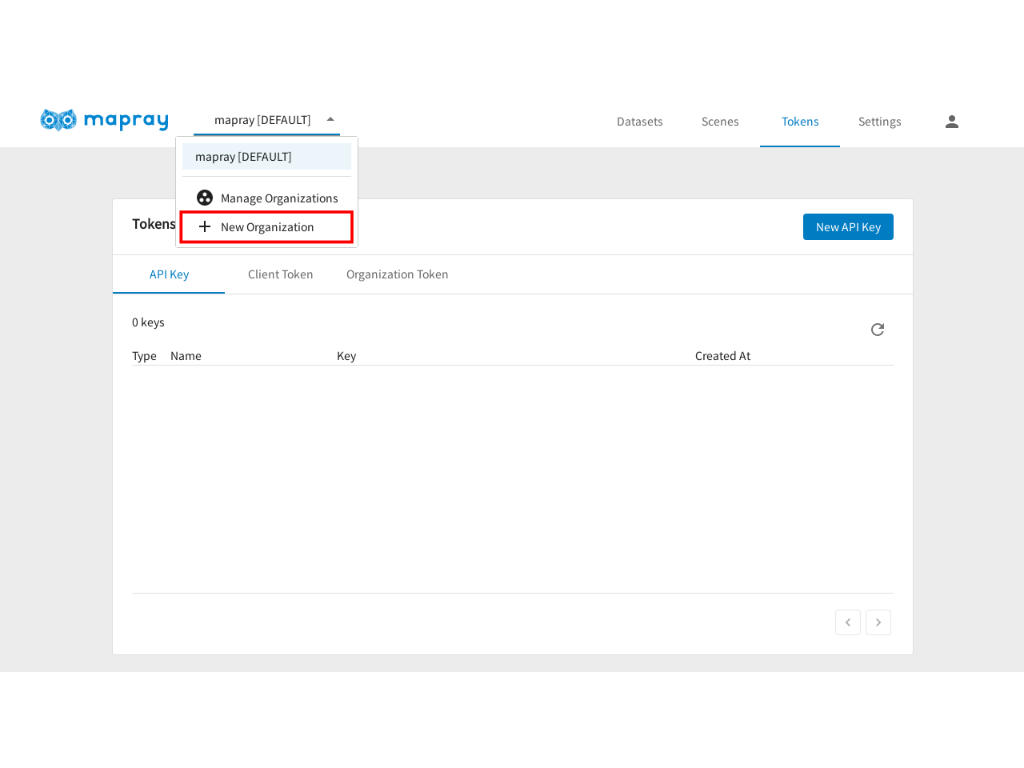
ページ上部の、セレクトボックスから「New Organization」を選択します。
-
ダイアログが表示されたら、必要事項を入力します。
入力が完了したら「OK」ボタンをクリックします。プロパティ 説明 Name 任意の名前を指定します。2文字以上128文字以下で入力してください。 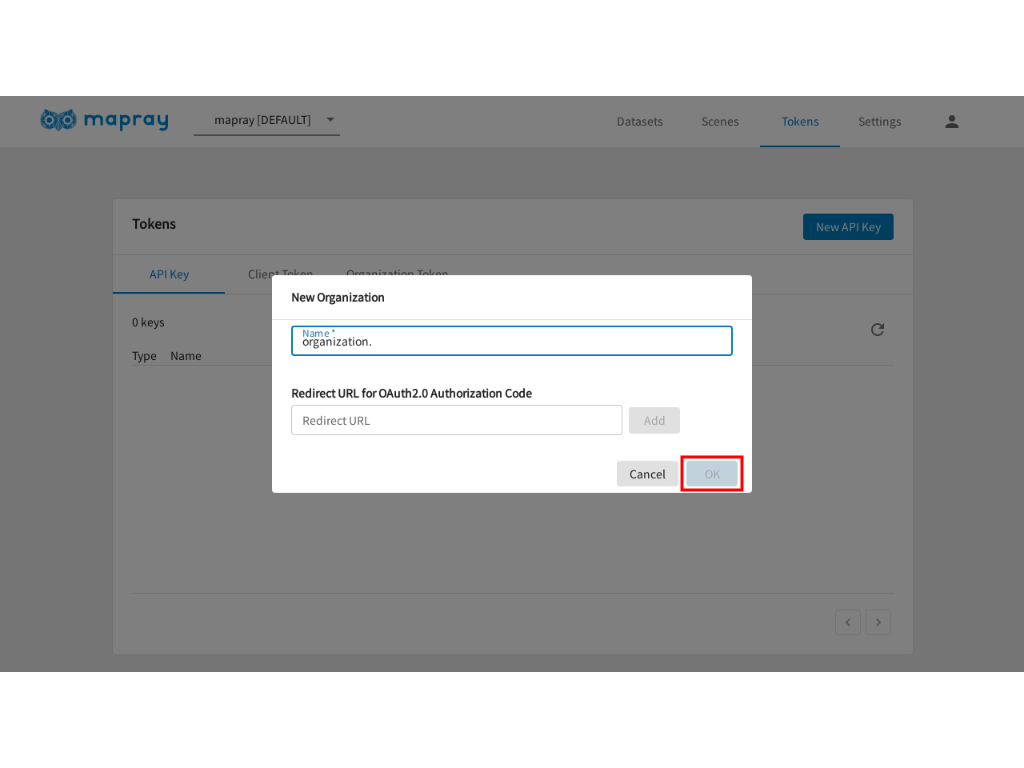
-
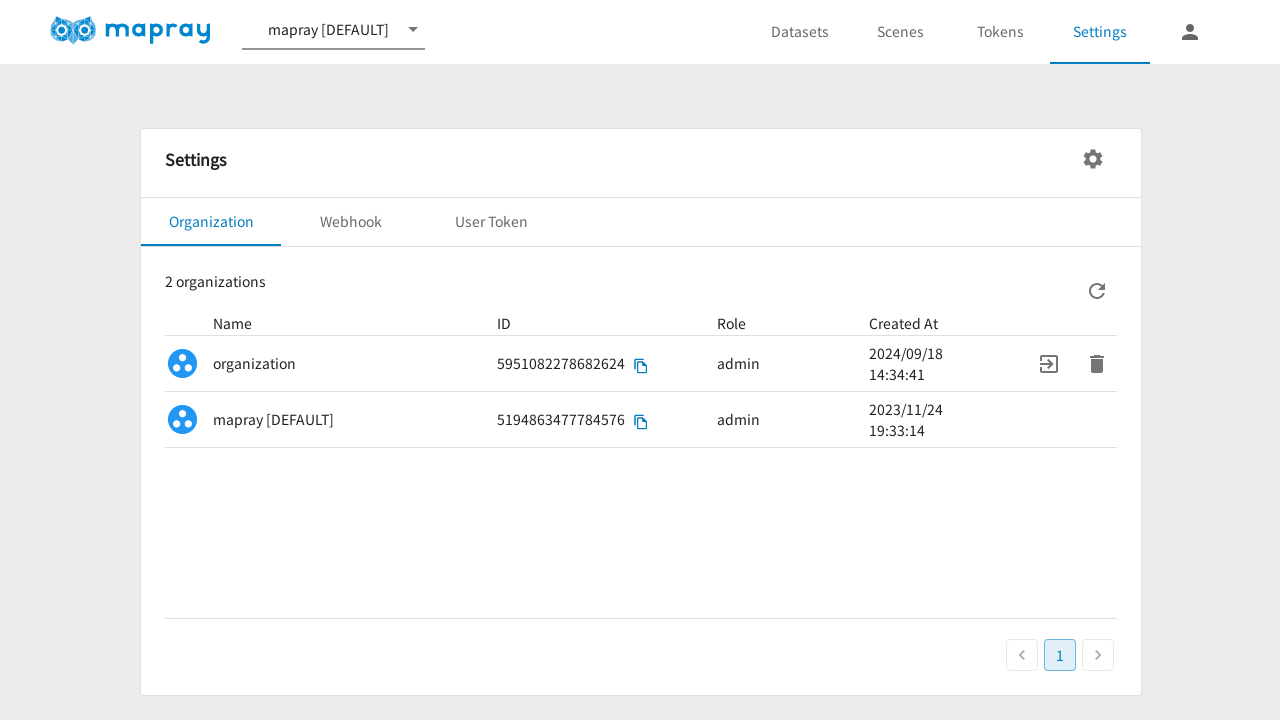
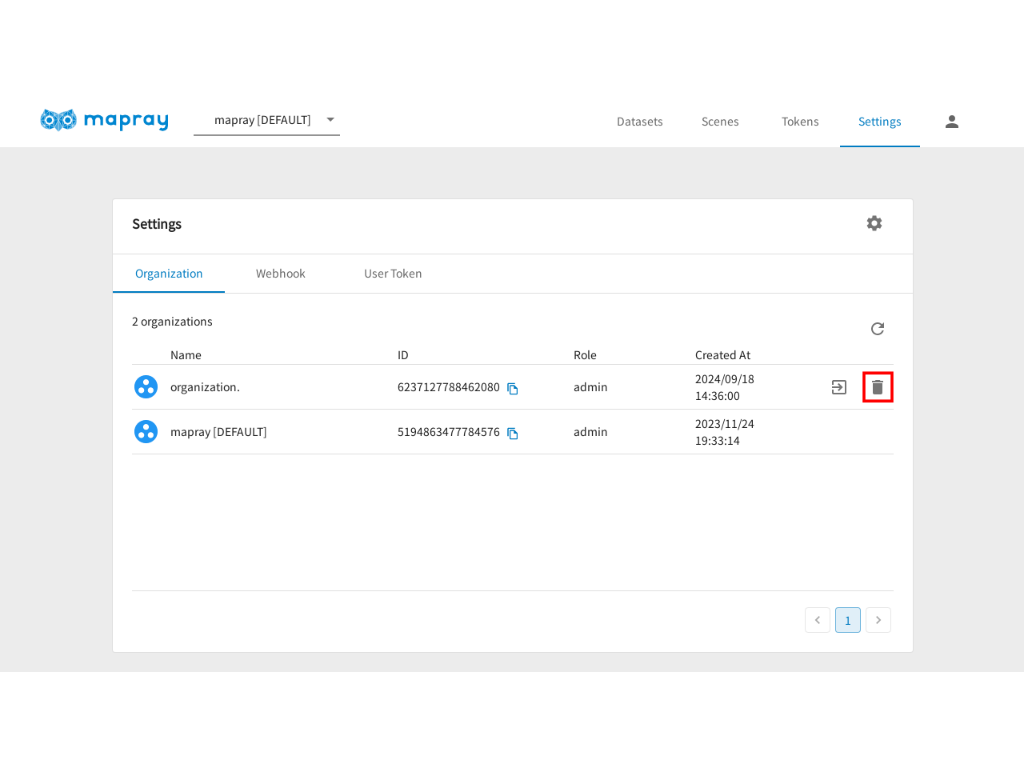
「Settings」ページの、「Organization」タブで所属している Organization 一覧が確認できます。
メンバーの招待
管理者権限 (Admin) はメンバーの招待ができます。
-
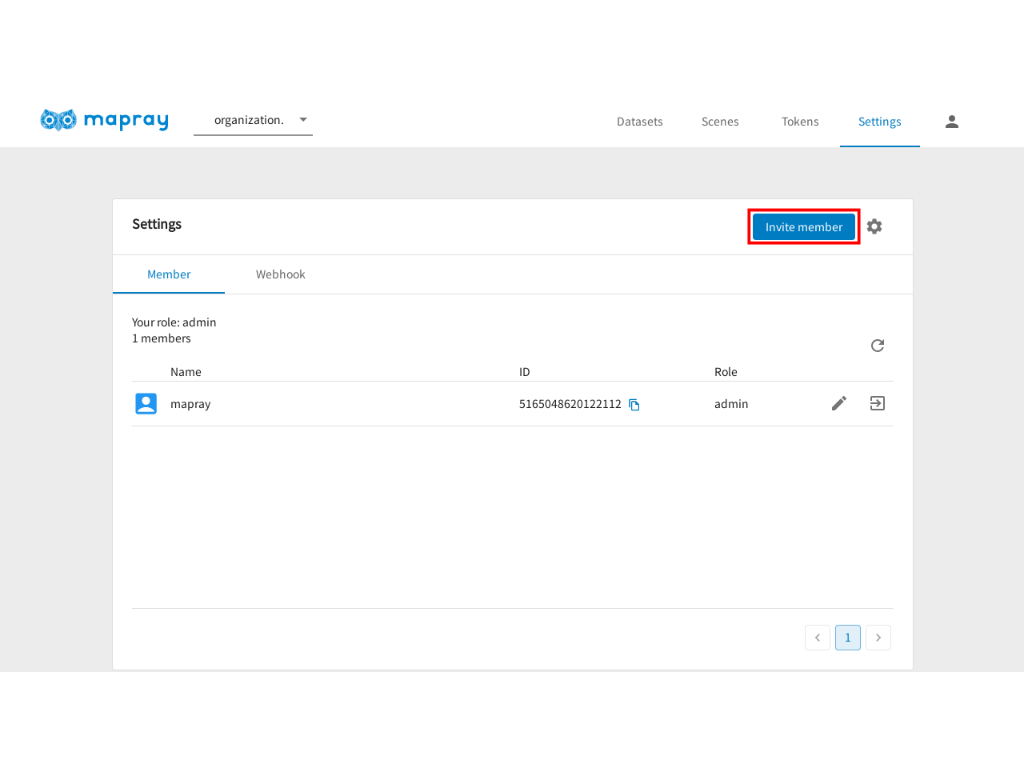
「Settings」ページの、「Member」タブから、「Invite member」ボタンをクリックします。
-
ダイアログが表示されたら、必要事項を入力します。
入力が完了したら「OK」ボタンをクリックします。プロパティ 説明 User ID 招待したいユーザーの ID を指定します。 権限 権限を設定します。 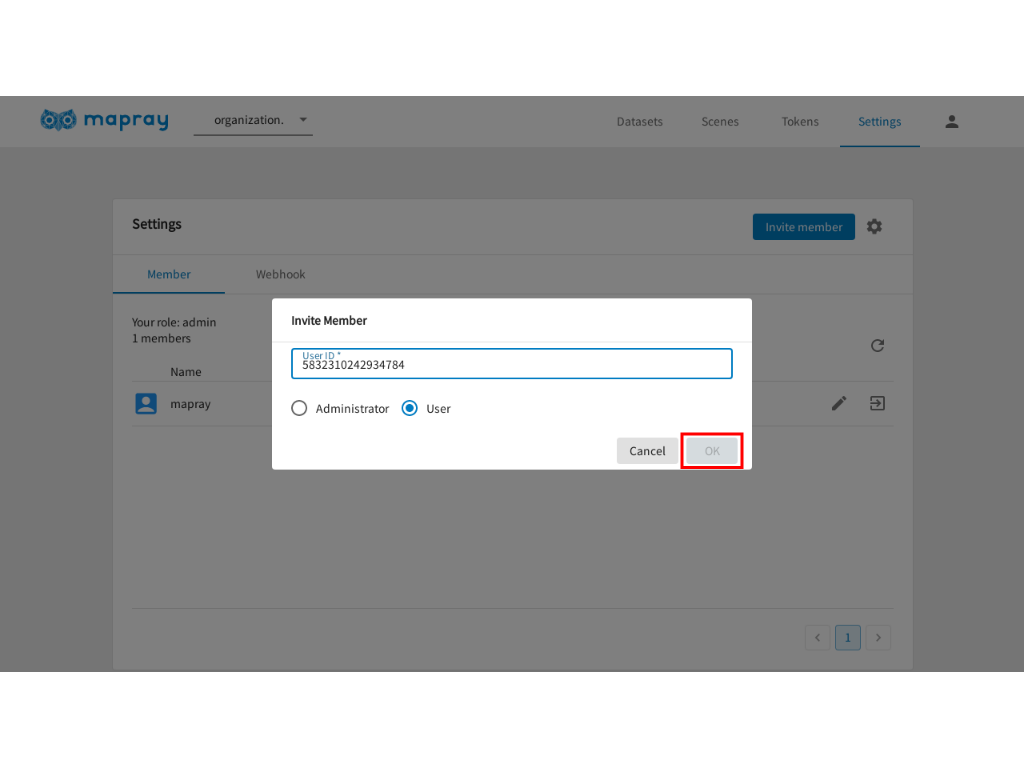
-
招待されたユーザーが Mapray Cloud にサインインすると招待したユーザーと組織の名前が表示されます。
招待を承認するときは、「Accept」ボタンをクリックします。
「Deny」ボタンをクリックすると招待を拒否できます。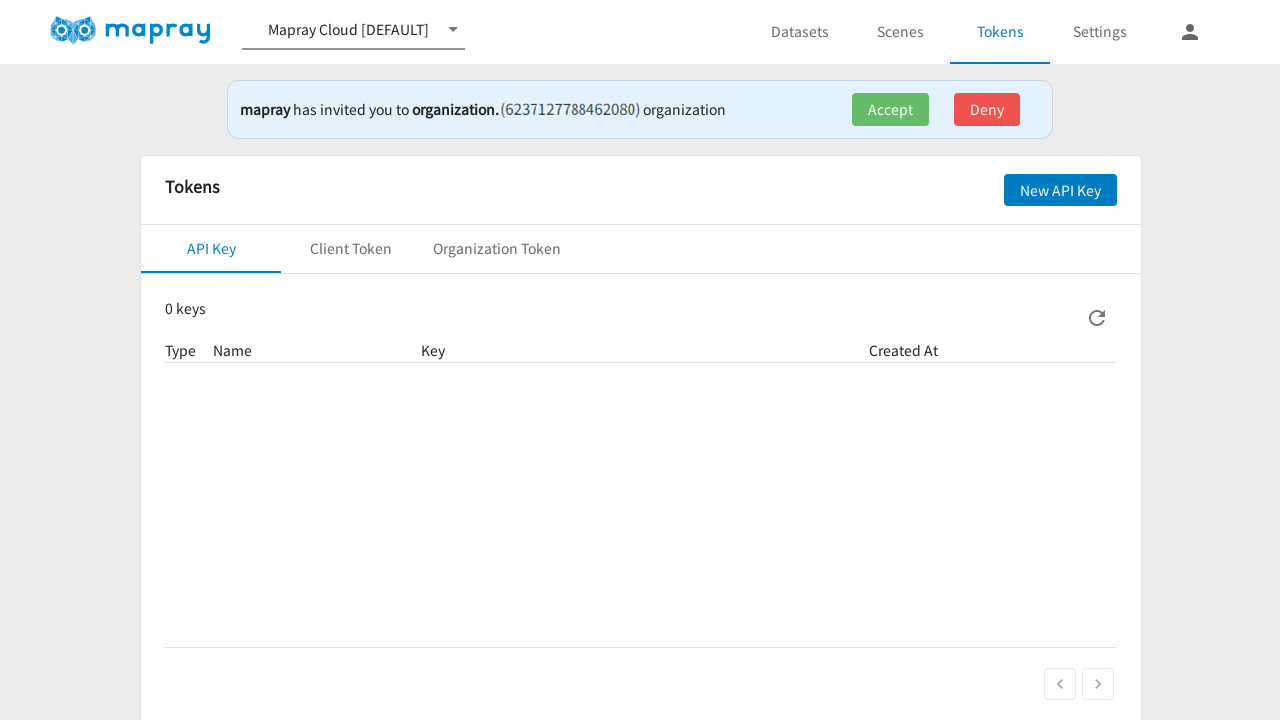
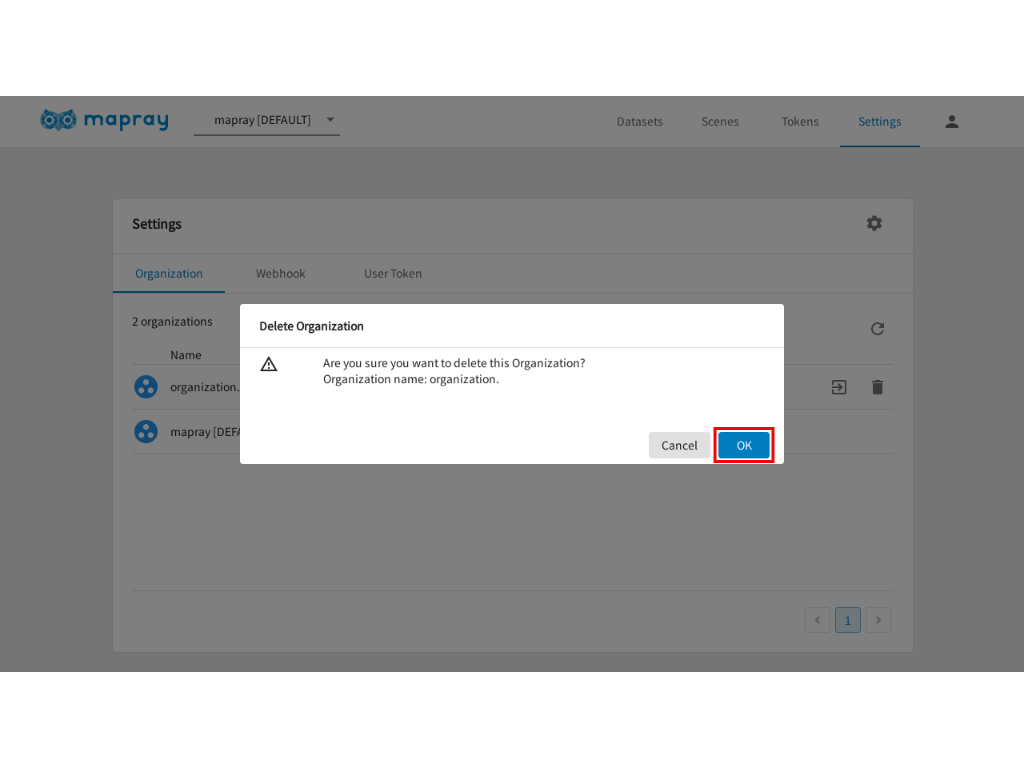
Organization の削除
管理者権限 (Admin) は Organization の削除ができます。
Organization を削除すると Organization に紐づくデータセット、トークンが同時に削除されます。削除するときは注意してください。
-
削除したい Organization の削除アイコンをクリックします。
-
確認ダイアログが表示されたら「OK」ボタンをクリックします。